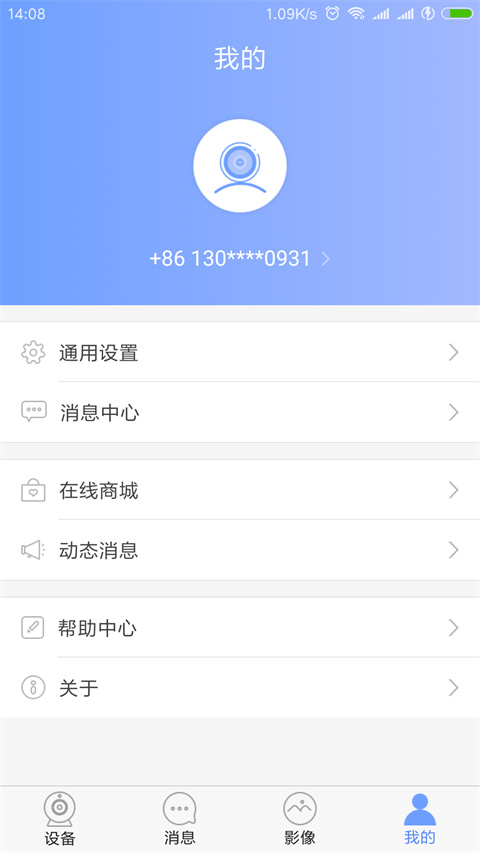
《乔安云监控》云安防物联网看家软件,为提高家庭财产安全而设计,通过这款软件的监控功能,用户们可以很轻松的对家中情况做一个全方面的监控检查,随时查看最新实况画面,保证家人安全的同时,营造更加舒适的居住环境。
还在担心家里或公司安全?乔安云监控,手机一装,安全随时掌控!云端实时监控,数据安全存云端,不怕丢失;操作超简单,30秒快速连接,老人小孩都能上手;支持多设备共享,全家一起看监控,守护更省心。
1、首先把监控器恢复出厂设置,这里需要参照图示的实体设备,去完成操作。
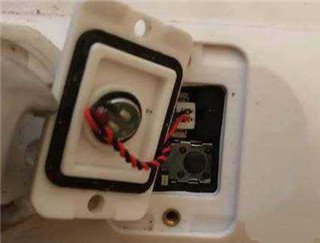
2、然后点击所的乔安云监控;
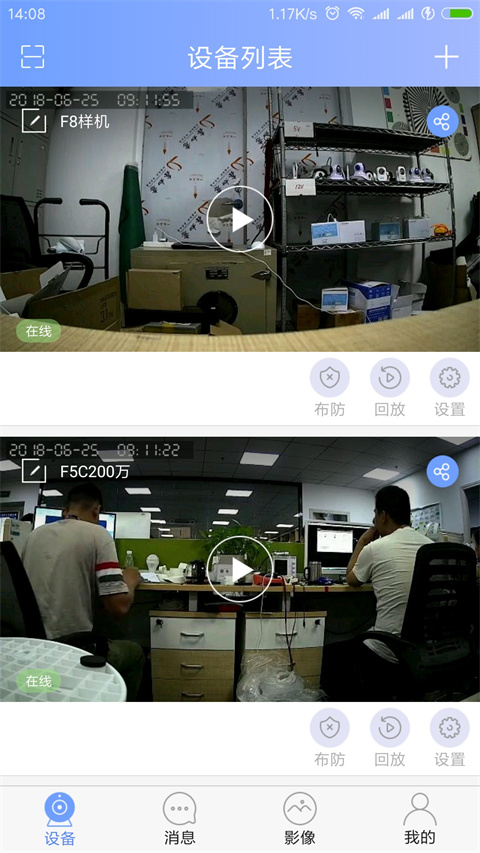
3、打开进入设备界面,在右上角有个+号点击它,进入设备的添加列表,继续接下来的操作;

4、会弹出下拉选项,点击“添加新设备”项,然后根据需求选择点击添加新设备、添加已联网设备或是添加分享设备。

5、到“配置网络”界面并选择“快速联网”选项,开始选择联网方式;
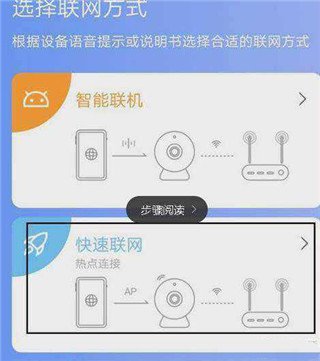
6、出现提示时,点击“确定”按钮就能回到“配置网络”界面,接着点击“下一步”按钮;
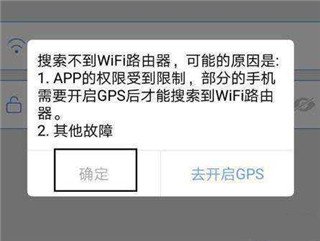
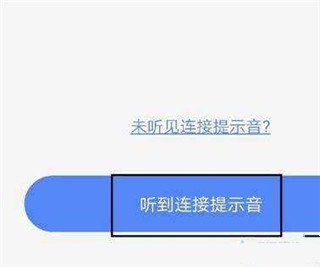
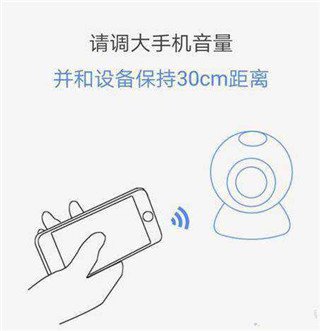
7、监控器等待接收信号并在手机上点击“听到连接提示音”按钮,确认设备与当前的应用处于同一网络环境下。
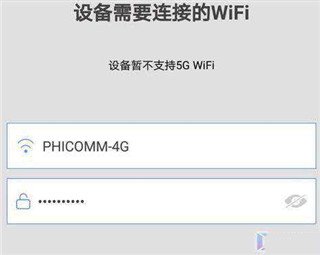
8、切换到“等待连接”界面再点击“下一步”。
9、到“正在连接Wifi”界面。如果接到了那提示“连接成功”。
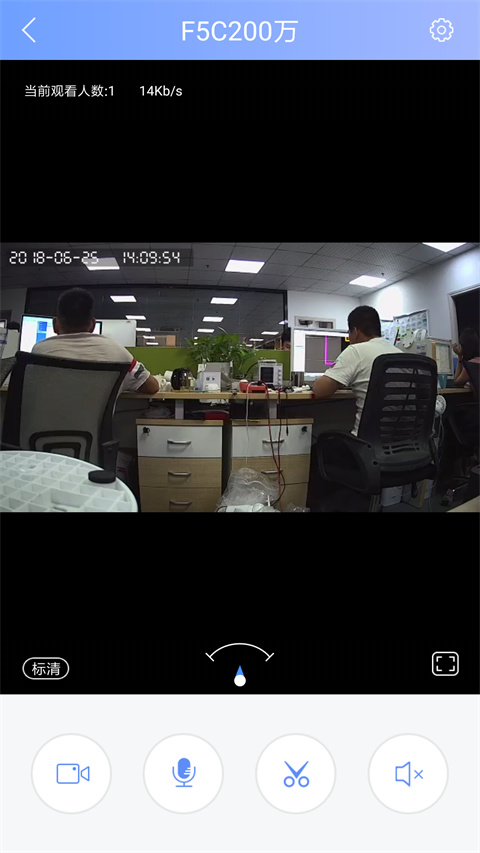
10、之后就能够用来查看最新的家庭状况,进行远程控制并实时喊话了。
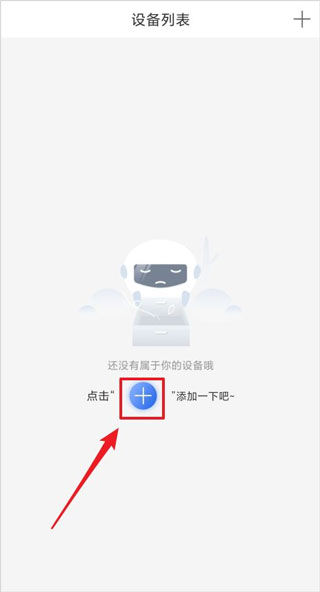
1、打开乔安云监控手机客户端后,点击界面中间的“十”字形图标按钮,即可启动添加设备的流程。
2、在“添加设备”页面,点击“有线连接”的方式,找到已购买的有线产品设备。

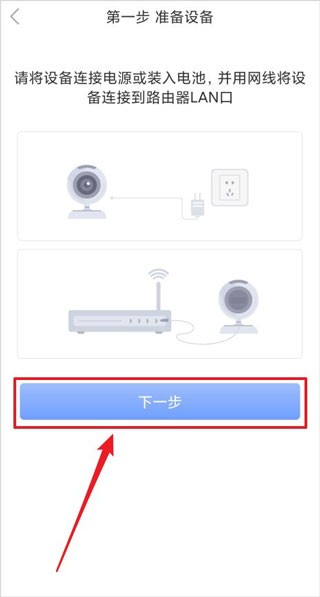
3、进入“第一步 准备设备”页面后,点击“下一步”按钮,接着依据页面上的图示来准备将设备连接至有线路由器的LAN口。
4、在“第二步 连接网络”页面,点击需要添加设备所在,根据ID来添加,不要随意输入设备,否则会连接异常。
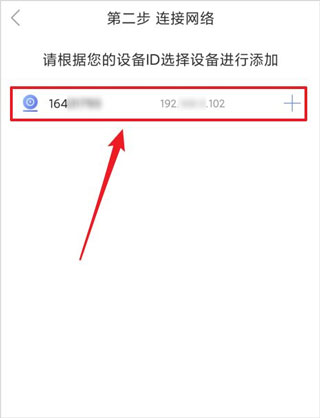
5、在“第三步 配置设备”页面,输入一个设备名称,之后点击“确定,查看我的设备”按钮即可。
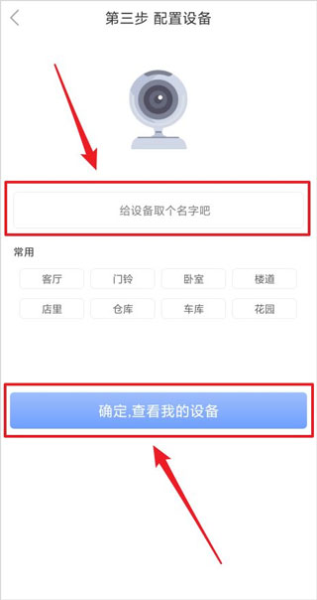
6、待屏幕上显示“添加成功”的提示后,点击“查看我的设备”按钮,就能看到对应的监控视频了。
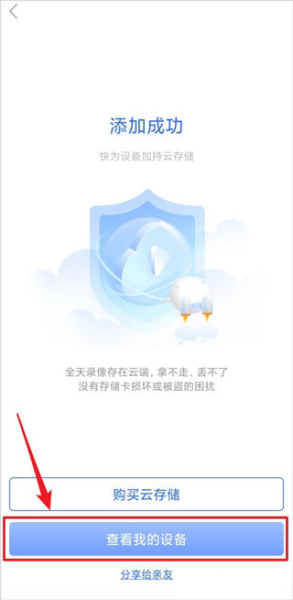
7、如果想要添加多个管理权限的花,也可以点击分享给亲友,让他们获得查看权限。
1、用网线把摄像机连接到路由器的LAN口,接着将摄像机复位一次,复位的常用方法是用牙签插入摄像机的复位小孔操作。

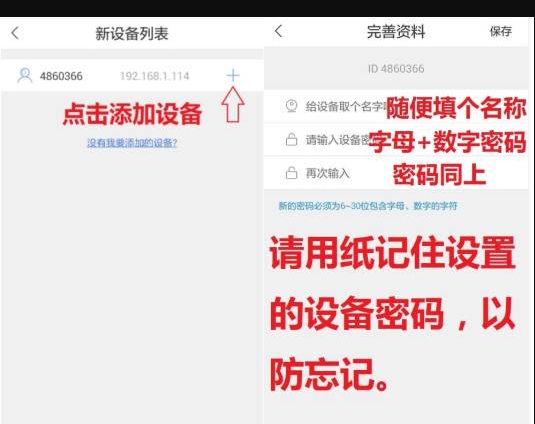
2、打开手机软件并登录后,在设备列表页面向下拉动进行刷新;待发现新设备后,点击“新设备”选项执行添加操作,接着挑选一种你偏好的接入方式,随后继续完成后续的添加流程。
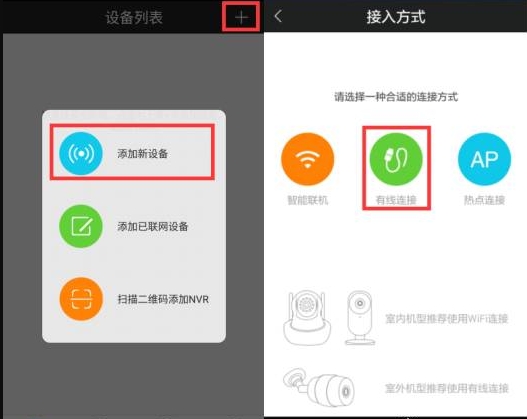
3、然后点击+添加好设备,之后输入设备名、密码,一定要你记得住的,不然之后重置起来会很麻烦。
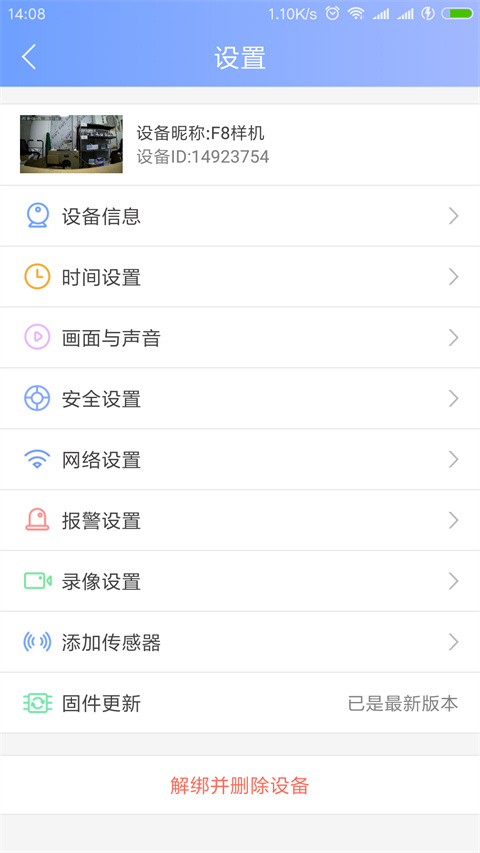
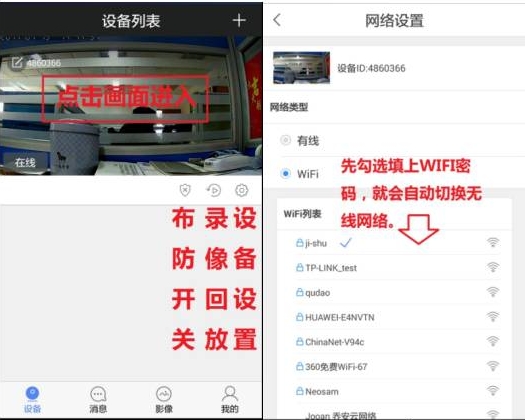
4、创建设备密码成功后,击设备设置-网络设置-点击WIFI列表家里的WIFI名称,填上WIFI密码后,切换WIFI成功,就可以拔掉网线了。
5、要是遇到其他问题,随时都能向在线客服反馈,以获得有效的解决办法。
乔安云监控与乔安智联并非两款相互独立的产品,而是属于同一产品体系下的不同功能模块或名称表述,所以不存在需要“合并”的情况。具体说明如下:
乔安云监控是乔安安防的核心云服务,具备视频存储、远程查看、智能报警等功能。
乔安智联,作为乔安的另一名称或功能模块,实际上是乔安云监控的移动端应用。
实际上,"乔安智联"是乔安安防的名称,而"乔安云监控"是其核心功能之一。用户的"乔安智联"就是用于管理云监控服务的。
统一:
您只需在应用商店搜索并找到“乔安智联”这个应用就可以了。
这是乔安的统一移动端应用,包含所有云监控和智能联动功能
登录与绑定:
打开"乔安智联"
使用您的乔安账号登录
绑定您的摄像头设备(通过扫描设备二维码或手动添加)
功能使用:
云监控:实时查看、回放录像、云存储
智能联动:设置智能报警联动(如人形检测触发报警、联动门锁等)
全部功能都在同一个内完成,无需合并
不少用户会误认为“乔安云监控”与“乔安智联”是两款相互独立的产品,造成这种误解的原因或许在于:
早期产品名称不统一
网上信息不准确
误将"乔安智联"的"云监控"功能称为"乔安云监控"
如果您已经安装了两个APP(比如“乔安云监控”和“乔安智联”),建议:
请提供需要修改的具体文本内容,以便我按照要求进行处理。
只保留"乔安智联"
使用"乔安智联"登录并绑定您的设备
乔安云监控支持多设备同时登录,具体如下:
乔安云监控系统设计上支持多设备同时查看,包括手机、电脑等终端设备。您可以在不同手机上登录同一个账号,实时查看监控画面,多台手机同时在线没有问题。
系统具备“多人共享权限管理”功能,用户能够邀请家人、伴侣或保姆共同查看监控画面,还能为不同对象设置差异化的权限等级,例如仅允许查看画面而无法录制,或者不能对系统设置进行修改等。
乔安云监控支持多设备同时查看,你可以用手机、电脑等设备登录同一账号,实时了解家中的监控画面,两台手机同时在线使用是完全可以的。
系统支持在不同设备上登录并同时查看监控画面,无需额外付费或进行特殊设置。