

Wormhole文件传输助力用户轻松实现线上文件传输,还能提供更强大的投屏服务。用户借助它能更顺畅地完成设备连接,无论是办公还是娱乐都能实时在线进行,随时都能享受大屏带来的便捷体验。此外,用户还能更高效地在线传输文件,各类不同类型的文件都能在这里得到更好的传输处理。
安卓设备需借助特定应用程序,该程序名为“Wormhole”。针对安卓手机,由于设备型号存在差异,具体操作步骤会有所不同。通常情况下,首先要使用数据线将手机与电脑相连接,随后开启手机的开发者模式,最后启用USB调试功能。
想知道如何开启手机的开发者模式吗?这里以荣耀手机为例,为你演示具体的操作步骤。
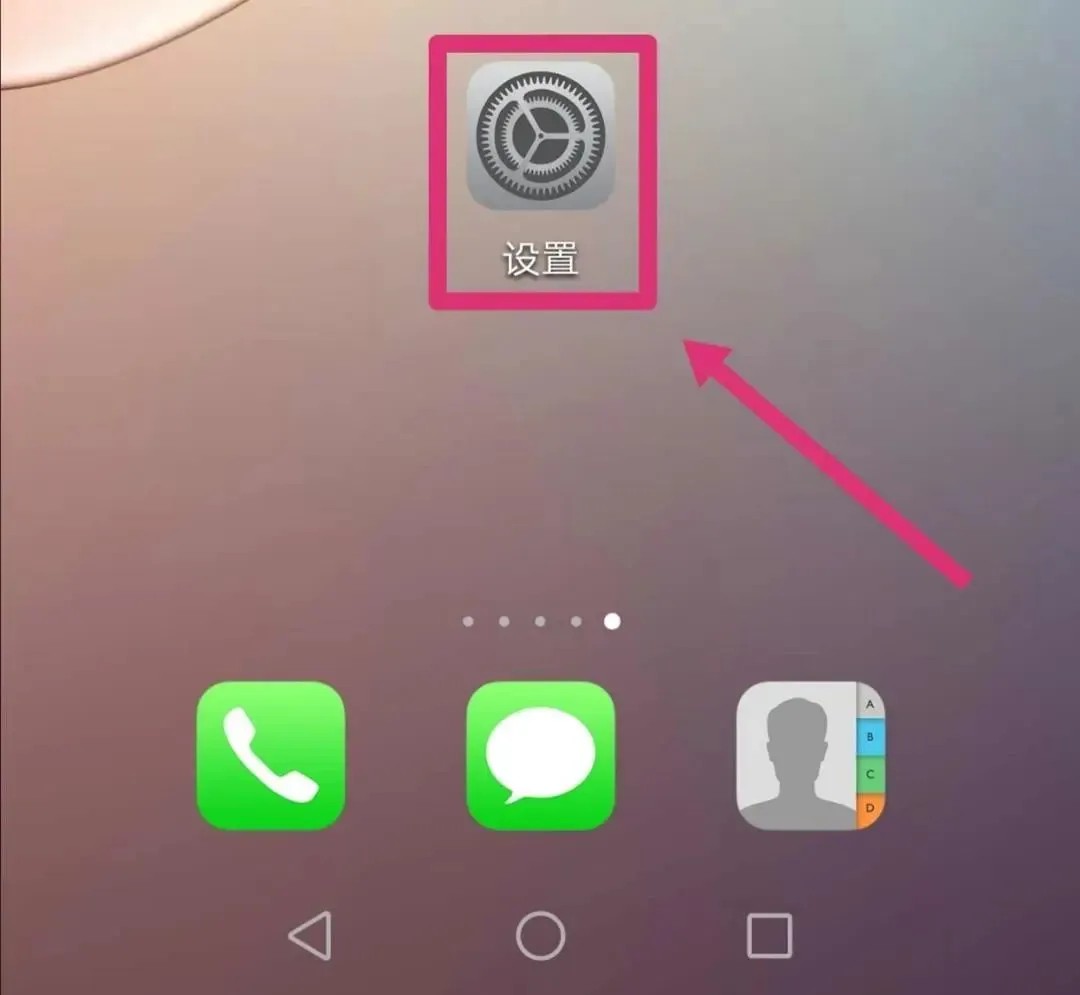
具体操作方法和步骤如下:
点击【设置】
首先在手机桌面上点击“设置”选项;

点击【系统】
在打开的设置页面里,点击最下面的“系统”选项;

点击【关于手机】
然后在打开的系统页面里,点击“关于手机”选项;

点击七次版本号
然后在打开的关于手机页面中,连续点击版本号选项七次,直到出现开发者模式已开启的提示就可以了。
点击【开发人员选项】
当开发者模式的开启操作完成后,回到系统相关的界面,就能发现“开发人员选项”这一功能入口已经呈现出来,点击它即可进入开发者模式。
在手机上点击同意USB调试后,设备便成功连接,接下来只需根据设备选择对应的手机系统即可。

使用电脑鼠标能够替代手指在屏幕上操控手机,点击左侧侧边栏的按钮,就能对应启用不同的功能。

可以在电脑端实现对手机的跨设备操作与内容查看,无论使用苹果还是安卓系统的手机,都能达成多屏联动的便捷体验。

可以用鼠标操控手机应用的启动等操作,既能刷抖音,也能听音乐、逛淘宝之类的。
打字操作十分顺畅,手机画面投射到电脑后,若有新消息推送,直接在电脑端就能完成回复操作。
能够直接开展文件传输与共享剪切板操作,无需借助第三方软件来完成文件传输。
其中最让人钟爱的当属键盘投射与息屏功能,借助键盘投射功能,既能用电脑键盘在手机上输入文字,还能通过设置键位来实现用键盘玩游戏。
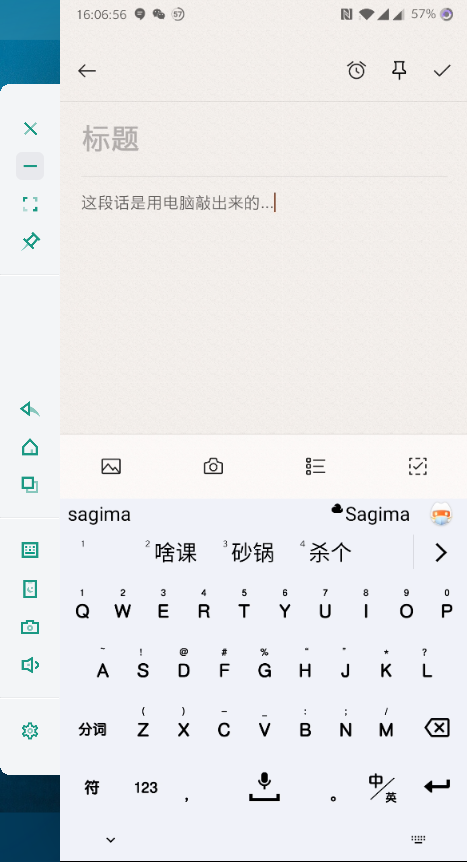
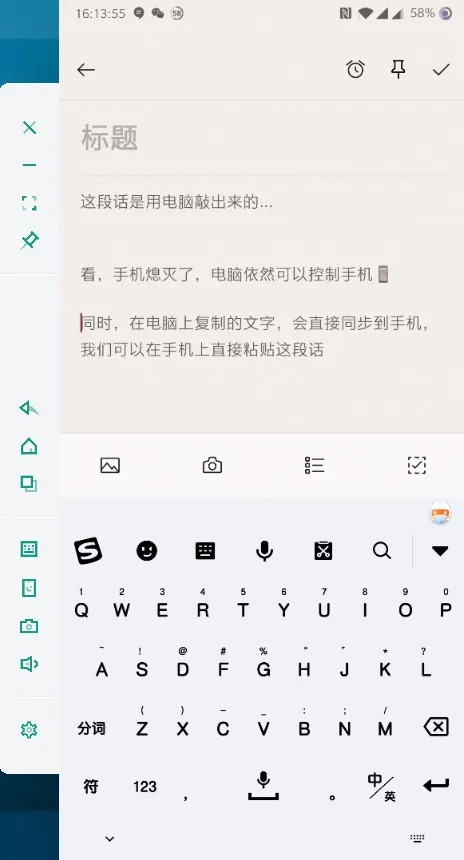
点击“息屏”按钮后,手机屏幕会熄灭,但电脑端仍显示手机界面,只要其他人不查看电脑屏幕即可。此外,在电脑上复制的文字会直接同步到手机。
手机和电脑上均删除蓝牙配对
重新激活跨时空通道,当通道界面显示蓝牙配对指引时,移动设备端搜索到两个完全一致的电脑蓝牙标识后,由移动设备主动发起与电脑的连接请求;若在未进行蓝牙操作的情况下,电脑或移动设备上弹出蓝牙连接确认窗口,请勿点击确认按钮。
要是蓝牙搜索时没找到两个名称一致的设备,建议先退出手机的蓝牙功能,再重新开启,多尝试几次这样的操作。
如果失败请重启电脑,再试一遍。
如何切换输入法和输入语言?
对于付费版的虫洞功能,用户可直接通过电脑自带的输入法进行输入操作,无需额外进行任何设置步骤。而免费版的虫洞功能,更推荐在手机端使用搜狗输入法或谷歌输入法,若要在不同输入法和语言间切换,可按下Ctrl+Space组合键,或者Option(Alt)+Space组合键来实现。
虫洞可以投屏无法控制?
电脑需运行Windows 10 1803或更新版本的系统,同时具备蓝牙功能且支持蓝牙BLE外设模式。多数笔记本电脑都能满足这些条件,台式机则需根据具体配置判断。您无需提前确认,直接试用虫洞即可,若系统不兼容会自动提示。
为什么投屏搜索不到设备或提示失败?
请先关闭防火墙之类的防护软件。要是这样操作后问题还没解决,可以试着让电脑连接手机热点再进行投屏;要是能成功投屏,那就需要检查一下网络环境是否存在异常。