为家庭用户打造的大屏适配版本,这款电视端视频服务应用支持设备信息的展示与查看操作,用户能便捷浏览入户门、庭院、车库等区域的实时画面,一旦察觉异常可立即启动安全防护手段。

萤石云视频Tv怎么到U盘?
互联网连接方法:
首先,自家的监控摄像头需支持网络连接并保持联网状态;同时,电视机也应保持联网,或者摄像头本身具备互联网功能。
可以通过U盘给智能电视安装该网络摄像头对应的电视版软件,也可以直接在电视自带的应用市场里搜索摄像头厂家推出的TV版应用来安装。不过具体能否获取到对应的软件,得看监控摄像头厂家是否提供电视版的支持。如果厂家支持的话,你可以直接向他们索取软件;要是应用市场里没有该软件,那就可能搜索不到了。
安装完成后,打开对应的视频监控电视应用,登录与监控摄像头绑定的管理账号,即可在智能电视的该监控软件中查看监控视频画面。
使用BNC转莲花头(俗称三色线)的视频线连接方法如下:
需要一条BNC转莲花头的视频线,就是以前连接机顶盒的那种黄白红三色线,不过这种线已经随着科技发展被淘汰了,现在都升级成HDMI接口的高清线了。
把视频线的BNC插头插到摄像头的BNC接口里。
把视频线另一端的莲花头插到电视机的AV视频输入接口上。
监控视频摄像头主机、硬盘录像机以及电视机均接通电源并启动。
通过电视机遥控器上的信号源按钮进行操作,把电视的信号输入模式调整到对应接口的选项:若摄像头使用莲花头三色线连接,需切换至TV模式(该模式匹配模拟信号接口),此时电视会呈现监控画面;若采用HDMI线连接,则根据实际接入的端口序号(如高清1、高清2或HDMI 1、HDMI 2)选择相应选项,按下确定键后画面正常显示,即说明摄像头与电视已成功连接。
萤石云视频TV版电视教程?
更广阔的视野,更简约的智能家居视频体验。

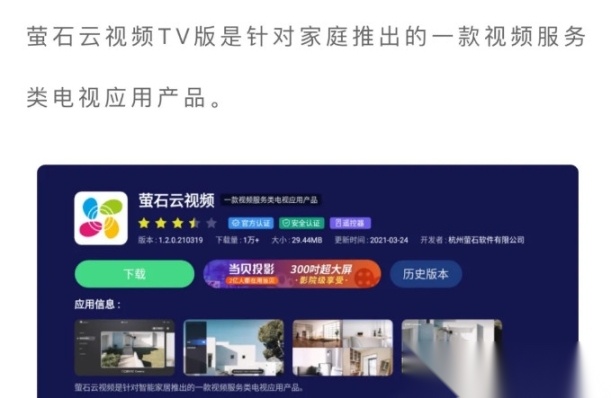
远程视频实时查看。
通过萤石云视频的电视端应用,能够便捷地查看各类设备的信息展示,随时了解入户区域、院落空间、车库等不同场景的实时画面,一旦察觉异常情况,可迅速启动安全防护手段。
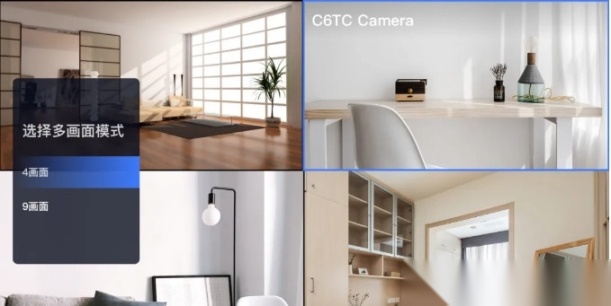
支持多路画面播放预览,可实现一路、四路、九路画面的播放显示。
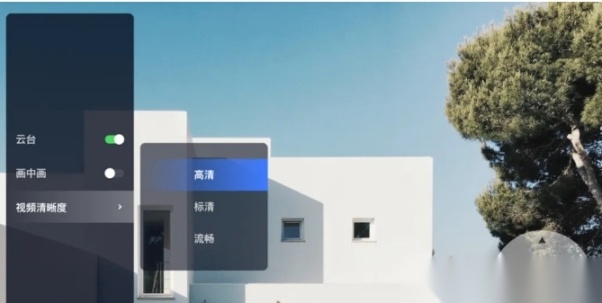
云台遥控轻松转动,随时掌控关注区域。

安装方式:
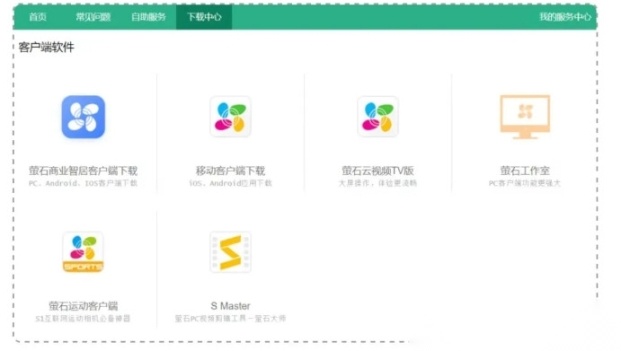
安装步骤如下:首先在对应的中心位置找到“萤石云视频TV版”应用,将其复制到U盘中;接着把U盘插入电视机或机顶盒;然后在设备中找到已复制好的“萤石云视频”安装包,最后打开该安装包进行安装操作即可。
应用市场的操作步骤如下:打开当贝市场这个应用市场中心,在搜索栏输入“萤石云视频”就能进行安装。目前该应用仅在当贝市场上架,其他应用市场暂未提供。大家可以尝试操作一下,不过不确定是否一定能搜索到。
各品牌电视的兼容性适配工作目前正在推进,若遇到兼容相关问题,建议留意后续的软件升级通知。
当摄像机处于联网状态时,我们先登录与该摄像机绑定的萤石云视频账户。关于查看tf存储卡内录像的具体操作步骤如下:
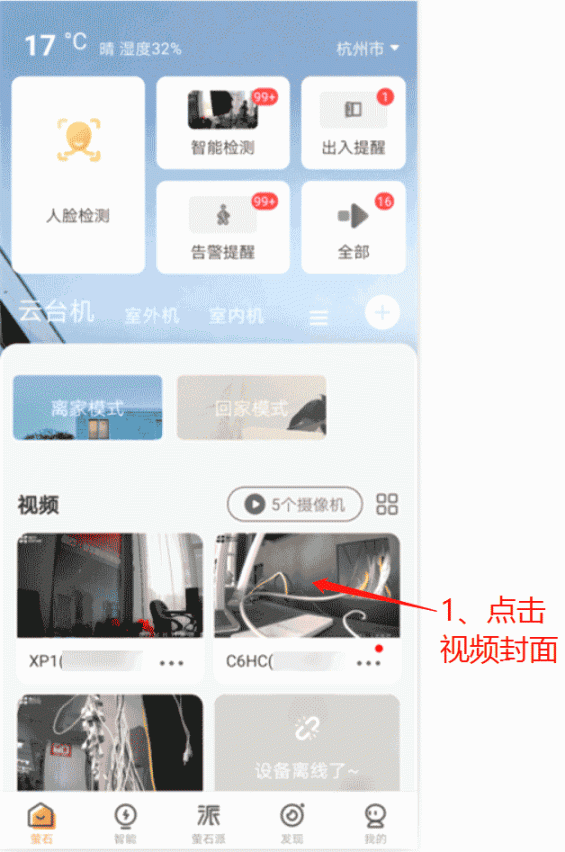
打开萤石云视频手机应用后,进入主界面的“萤石”板块,找到你需要查看的设备对应的视频预览图并点击;若系统提示该视频已加密,需输入密码时,可使用摄像机自带的验证码作为初始密码。
找到并点击用于查看历史录像的图标,若已开通云存储服务,会出现本地存储卡录像和云端存储录像两种回放来源,按需点击切换即可。
上滑页面,进入内存卡录像播放页面;
找到并点击界面上的日历样式图标,接着在弹出的选择界面里确定想要查看的具体日期与对应的时间区间,这样就能调取并查看该时段内设备录制的影像资料了。
编辑
点评】
家里老人用手机看监控,屏幕太小总看不清,能不能换成电视大屏观看呢?手机端操作步骤多太麻烦,有没有更便捷直接的办法?答案是肯定的!现在,萤石云视频TV版已经正式上线啦!大家可以安装使用萤石云视频电视版,在家就能一边看电视一边查看监控画面,既保障安全又不耽误娱乐,一举两得。