希沃白板是希沃专门针对教育场景开发的互动教学得力工具,它整合了云课件管理与移动授课两大核心功能。教师能够将课件存储在云端,并且可以跨不同设备进行同步编辑;借助丰富的学科工具,能够更直观地展示各类知识点;通过设计游戏化的课堂活动,有效提升学生的课堂参与积极性;此外,还可以用手机远程操控课件,实现实时投屏互动。这些功能帮助教师更轻松地打造高效课堂,推动教学向智慧化方向发展。
在本站打开软件,使用微信、手机号进行登录或注册;
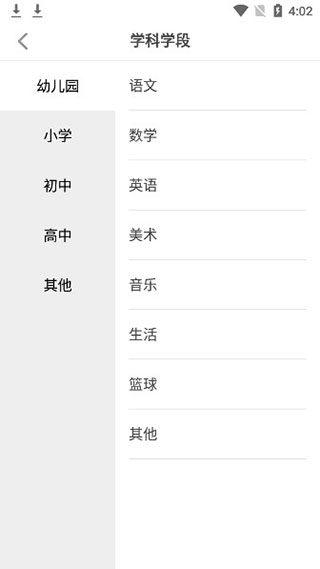
登录之后,需要完善基本信息,如图所示:
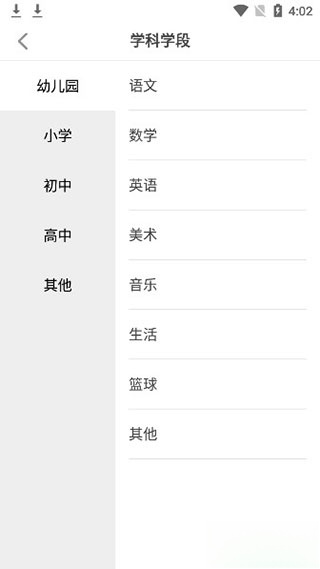
并且选择好学科学段;
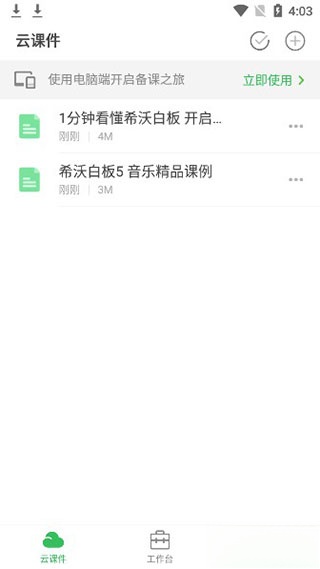
进入软件首界面,有简介资料和所选学科的精品课例;
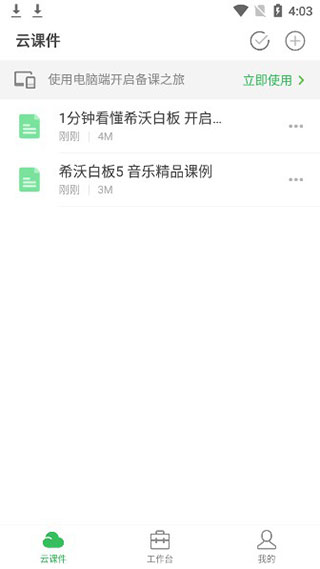
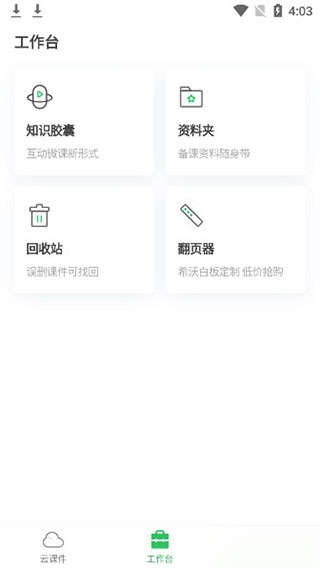
在工作台界面,用户可以使用知识胶囊、资料夹和翻页器这些功能。
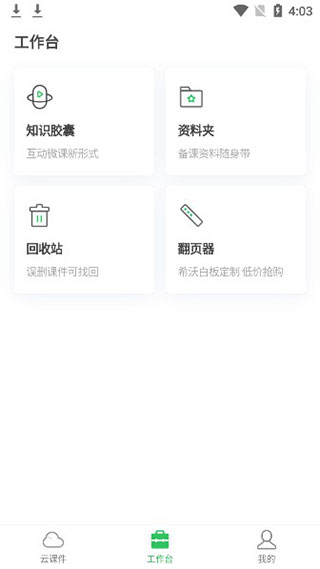
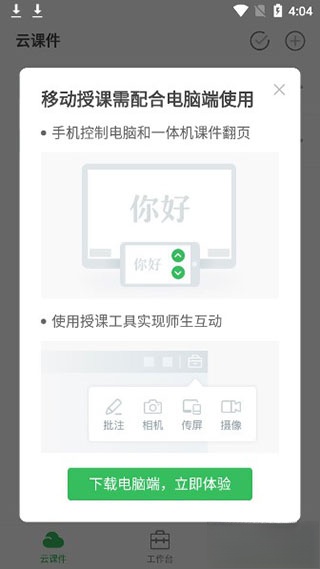
若要开展授课活动,需搭配电脑端共同使用,希沃白板5电脑版可在本站获取。
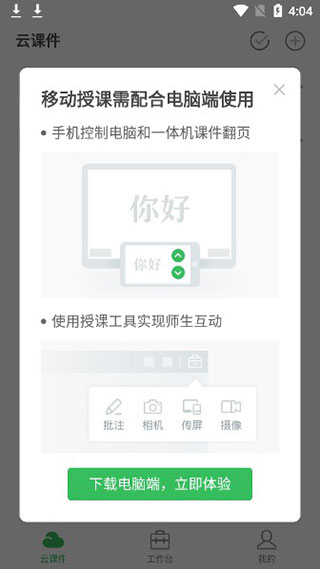
希沃白板是一款专为信息化教学打造的互动教学平台,其核心是生成式教学理念。它为教师提供了云课件、学科工具、教学资源等备授课功能,课件存储于云端,教师能借助不同设备随时随地访问和编辑,保障了教学资源的一致性与便捷性。在课件分享方面,支持手机号、链接、学校等多种渠道,有利于教师间开展资源共享与协作。针对K12各学段,平台配备了汉字、拼音、几何、公式、英汉字典、化学方程式等学科工具,可满足不同学科的教学需求。课堂活动上,提供趣味分类、超级分类、选词填空、知识配对、分组竞争这五类,以游戏化形式呈现知识点,提升课堂互动性。此外,还有逻辑图、鱼骨图、组织架构图等思维导图工具,助力教师和学生进行放射性思维的训练与展示。平台还支持手机屏幕投屏、拍照上传、实时直播等功能,方便教师展示和点评学生的学习成果。
在希沃白板界面中打开课件后,点击顶部功能栏里的“课堂活动”选项。
在弹出的课堂活动选项里,挑选“超级分类”,接着在模板页面点击“应用”按钮
在超级分类的类别栏中填写“姓名”,然后在子类别区域依次录入每位学生的姓名,全部输入完毕后,点击界面上的“完成”按钮即可。
从模板里选一个人名拖到下面的空白处,回到菜单栏点“开始授课”按钮。
在授课界面点击右侧的“刷新”按钮,每次刷新后学生姓名的排列顺序都会随机变动。
点击停止时显示的人名即为被点中学生
打开手机上的最新版希沃白板,切换至【工作台】页面,然后选择【导入PPT】功能。
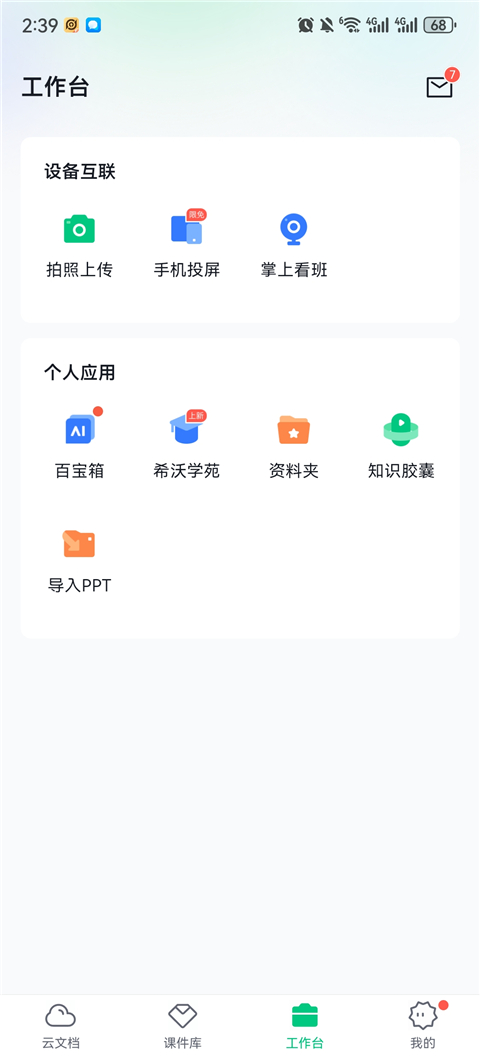
点击【导入PPT】按钮(需要注意的是,当前端口仅支持导入PPTX格式的课件)
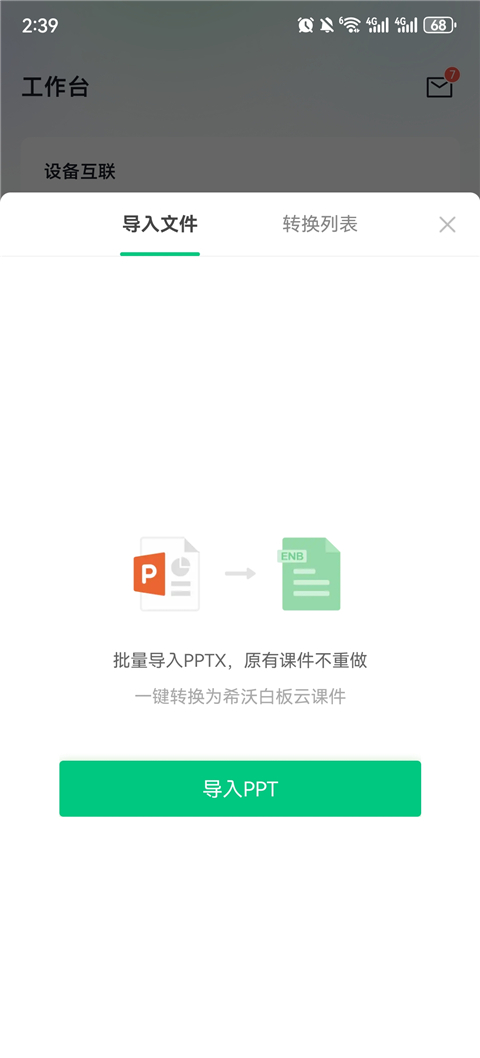
挑选好需要导入的PPT后就可以启动导入流程啦(一次能选好几个呢!)
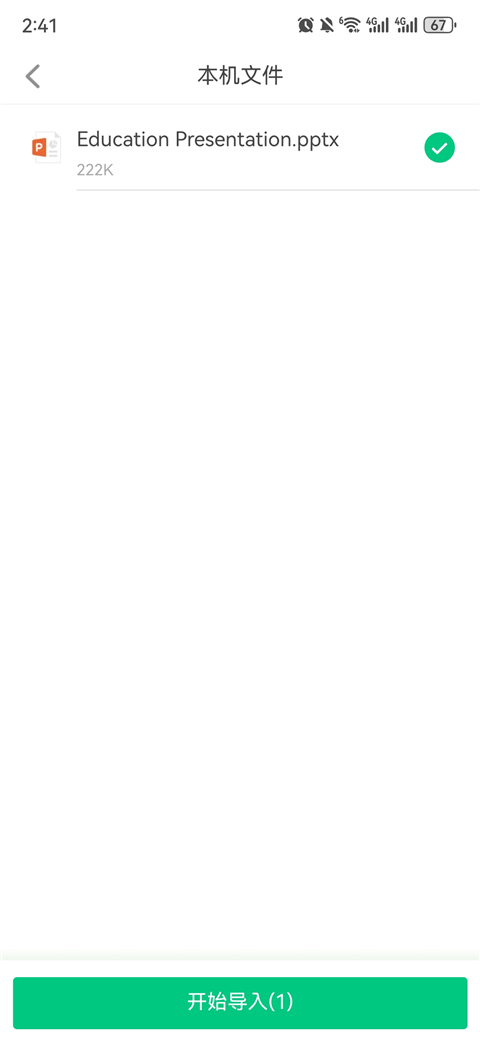
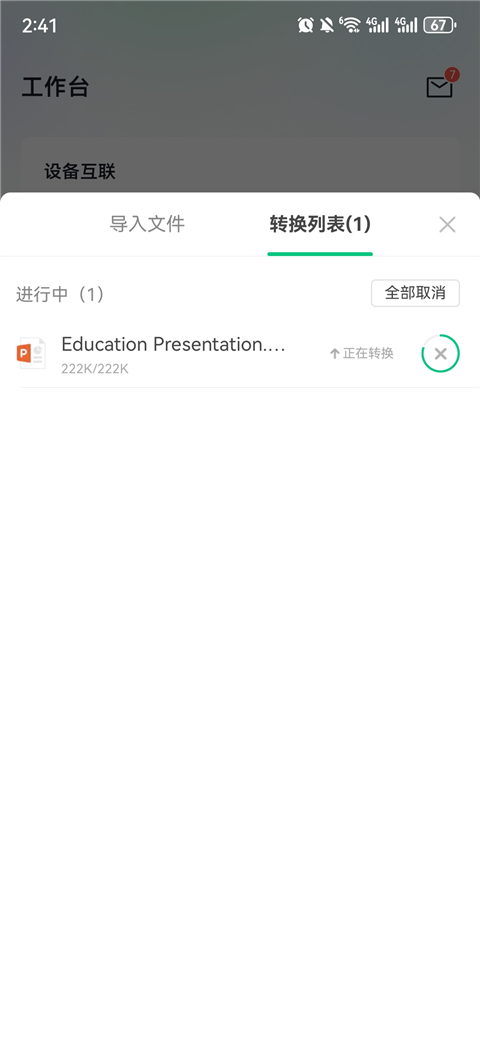
等待转换
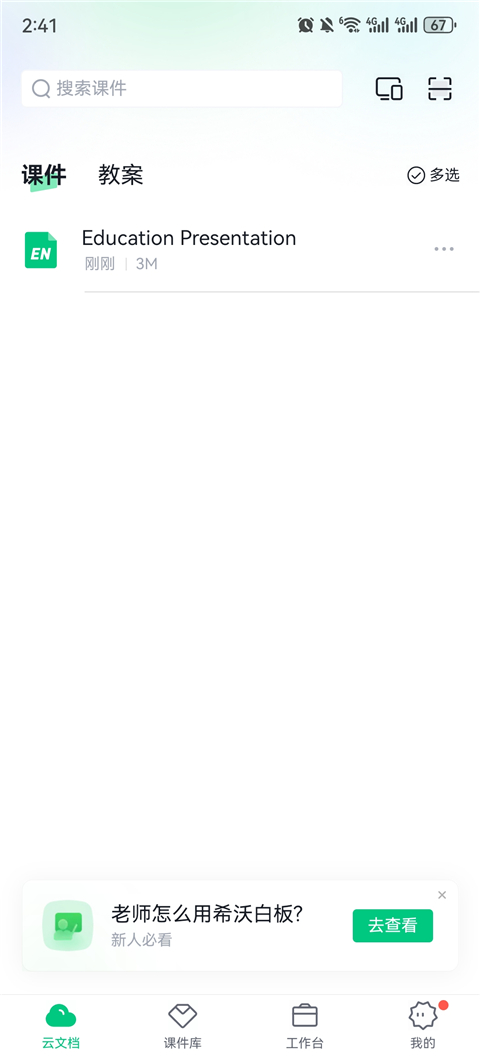
转换成功后就会直接显示在云课件列表啦
登录账号:打开希沃白板或电脑端,使用手机号/微信登录账号。
新建课件:
电脑端操作步骤如下:可以点击“新建空白课件”按钮,也可以从模板库中挑选合适的模板,比如语文、数学等不同学科对应的模板。
手机端操作步骤如下:首先进入首页,找到并点击“新建课件”选项,随后可根据需求选择空白模板或者对应的学科模板。
基础元素添加
文本框:找到“文本”工具并点击,接着输入标题、知识点或者注释内容,还能对字体、颜色和大小进行调整。
图片/视频:
点击“多媒体”选项,可上传本地存储的图片或视频文件;也能通过“资源库”搜索在线的各类素材。
支持插入GIF动图增强互动性。
形状与图表:
使用“形状”工具插入几何图形、箭头等元素,可用于标注说明或绘制流程图。
借助“图表”功能插入柱状图、饼图等可视化图表,能够让数据呈现更加直观清晰。
学科工具深度应用
语文:
汉字书写功能:借助“汉字”工具展示笔画的先后顺序,并且可以选择田字格作为书写背景。
古诗词:插入诗词模板,自动匹配注释、赏析内容。
数学:
几何画板:可用于绘制立体图形,还能对图形变换(像旋转、平移等)进行动态演示。
公式编辑:借助“公式”工具录入复杂数学公式,兼容LaTeX语法。
英语:
英汉字典:快速查询单词释义、发音,插入课件中。
音标标注:为单词添加音标,辅助发音教学。
理化生:
仿真实验:通过模拟手段呈现化学实验(像酸碱中和反应)、物理现象(例如光的折射现象),以安全的方式展示整个实验流程。
元素周期表:嵌入交互式元素周期表,点击对应元素即可查看其详细信息。
互动元素设计
课堂活动:
游戏化练习:选用“趣味分类”“知识配对”“分组竞争”之类的活动模板,把知识点变成游戏关卡。
随机点名:借助“超级分类”功能录入学生姓名,刷新页面即可完成随机抽选(具体操作可参考前文说明)。
思维导图:
点击“思维导图”工具,挑选逻辑图、鱼骨图之类的模板,来梳理知识框架。
支持节点添加图片、链接,增强逻辑性。
动画设置:
先选中需要处理的元素,像文本、图片这类都可以,接着点击界面上的“动画”选项卡,之后就能给选中的元素添加进入、强调、退出之类的动画效果了。
调整动画的先后顺序与持续时长,并对触发方式进行设置,比如点击触发、自动播放等。
蒙层与克隆:
蒙层:给元素加上半透明的遮罩层,点击之后就会展示内容,适用于营造悬念的设计场景。
克隆:通过复制元素来建立关联关系,当移动其中任意一个克隆元素时,其他克隆元素会同步发生位置变化,这种特性使其非常适合用于演示对称图形。
自动保存:编辑过程中系统实时保存,避免数据丢失。
导出课件:
电脑端:点击“文件”→“导出课件”,选择PDF、PPT或图片格式。
手机端操作步骤:在课件列表中长按目标课件,弹出选项后选择“导出”,即可将课件分享至微信或保存到本地。
云同步与协作:
课件会自动同步到希沃账号的云端空间,用户能够在各类不同设备之间灵活切换并进行编辑操作。
可以利用“分享”功能创建链接或者二维码,以此邀请其他教师共同参与协作修改。
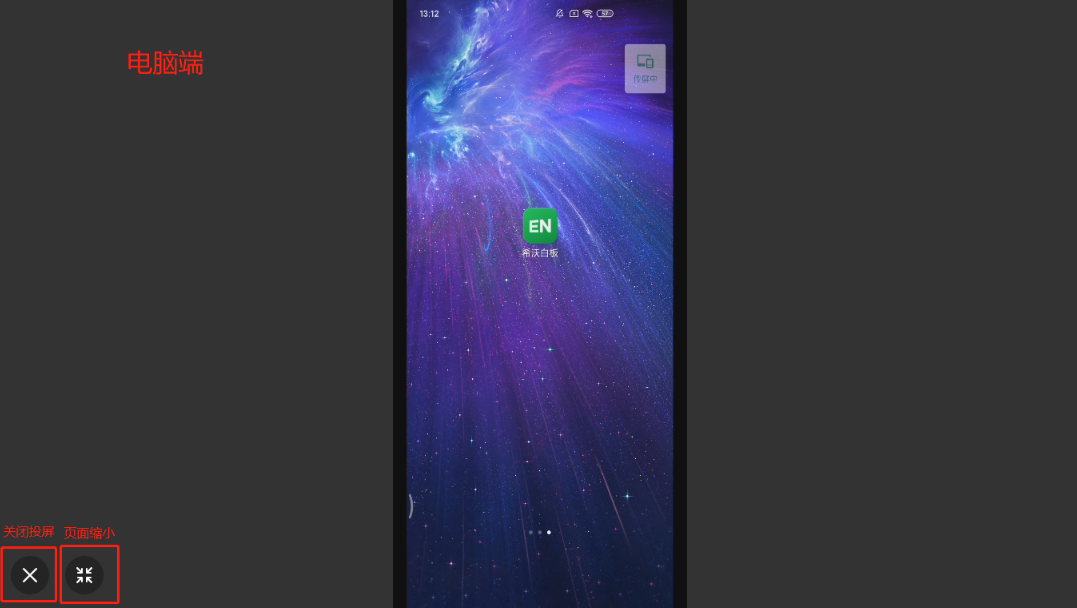
手机端点击【传屏】
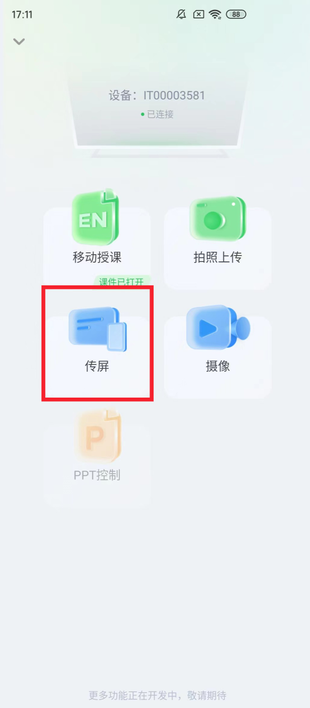
手机上允许希沃白板 获取手机屏幕内容显示的权限

传屏成功后返回手机桌面,电脑端即可显示手机画面