
这款移动端图文编辑工具专为用户打造,支持在无电脑场景下完成图文内容的调整、排版、图片上传及预览分享等操作,其功能经过优化完善,可满足用户日常使用需求。
这款软件的核心目标是满足用户在微信公众号文章内容编辑上的各类需求。平台为用户准备了丰富的优质模板与素材,用户可自由选用。在进行文章排版时,用户能借助软件提供的精美模板来完成排版工作,还能一键将微信中的各类图片插入到文章里,通过软件快速打造出精美优质的内容,让自己的公众号文章更具特色、更个性化,从而吸引大众的目光。另外,该软件为用户提供了图文排版和H5制作这两种图文制作方式,海量的原创模板素材、独特的排版方式以及专属的长图文页面,助力用户设计出专属的图文作品,制作出与众不同的H5。
今天我们为大家推荐一款实用的图文编辑工具,它不仅能轻松完成微信公众号文章的排版,也适用于各类内容的美化编辑。软件了丰富的模板资源和多样化的美化功能,帮助用户快速打造出精美的图文作品,完全可以满足日常创作需求。感兴趣的朋友不妨来这里获取这款工具,开启高效的排版体验。
效果
具有丰富的动态效果。
持续
具有长时间的持续效果。
延迟
通过延迟可以调整出场的顺序。
速度
可以选择匀速或是快进、慢放。
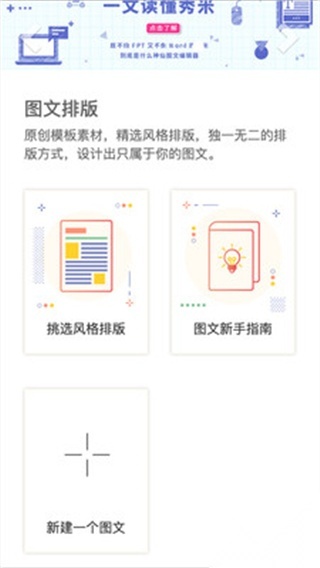
图文排版
原创模板素材,精选风格排版,独一无二的排版方式,设计出只属于你的图文。
H5制作
我们提供丰富多样的页面模板与组件,更有独家设计的长图文页面功能,助你轻松打造独具特色的H5作品。
创建一个新的图文
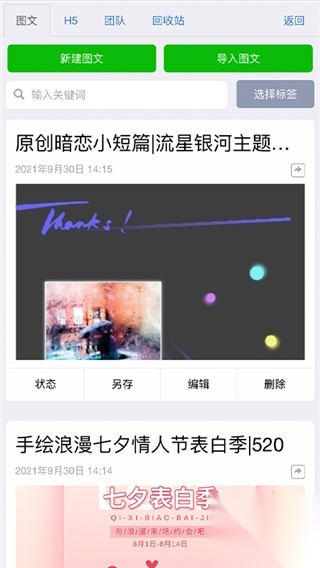
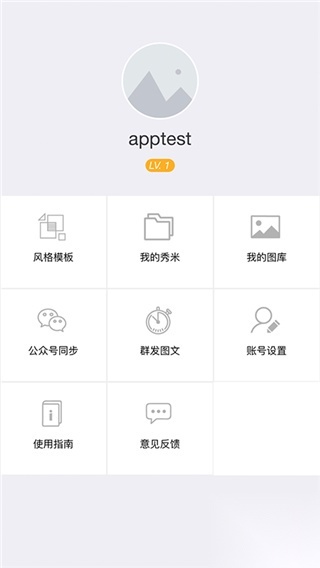
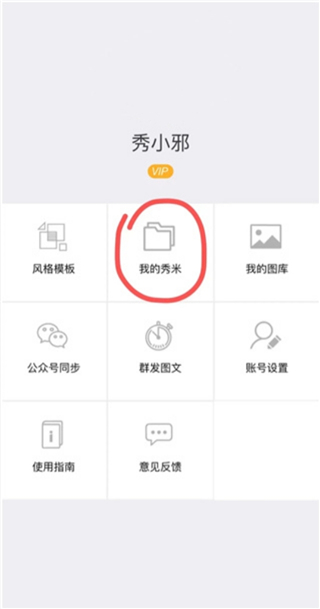
登录秀米之后,点击首页上“我的秀米”
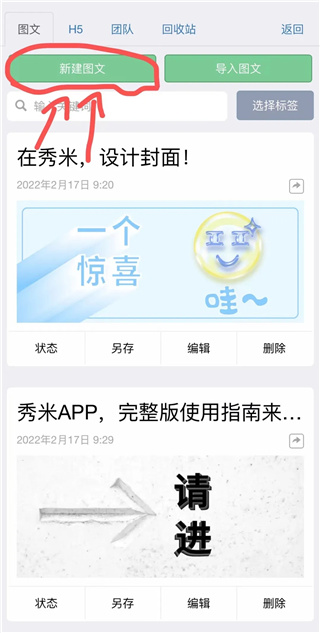
接着点击顶部的绿色按钮“新建图文”,就能创建一个新的图文了。
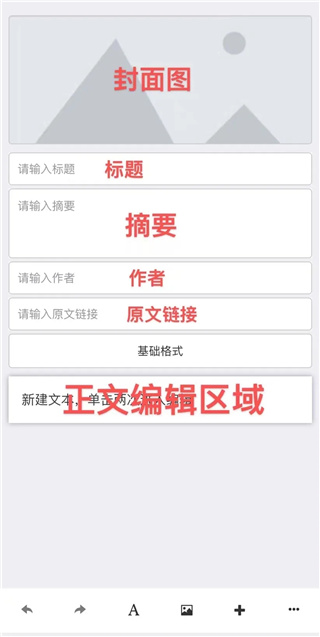
设置封面区域
点击“新建图文”按钮后,系统会直接跳转至图文编辑界面。在该界面中,从上到下依次排列着以下可设置项:封面图、标题、摘要、作者、原文链接、基础格式以及正文编辑区域。
设置封面图
所有点击操作都能用手指完成,直接用手指点击封面图所在区域,会弹出秀米图库,接着点击图库中的图片就能完成封面图的设置。
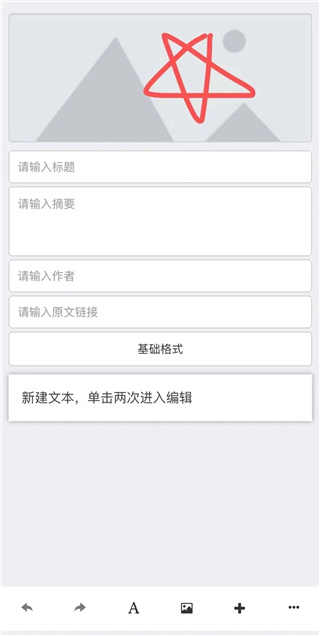
当然也可以从手机本地相册里选择图片作为封面图。
设置标题、摘要等基本信息
完成封面图的配置后,可对标题、摘要、作者、原文链接等信息进行补充填写,这将有助于后续对图文类文件的管理工作。
直接点击输入区域,随后按照日常聊天的方式输入文字就行。
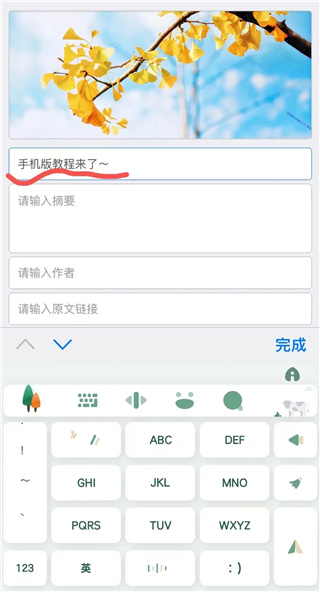
图文基本信息设置妥当后,接下来便要着手进行正文的排版与编辑工作。
设置全文基础格式
首先,我们得把全文的基础格式调整好,这样就不用再单独设置正文每一段文字的格式了。
点击正文编辑区域前的“基础格式”按钮,会弹出一个设置窗口,其中各项参数支持手动输入调整,可对全文的基础字号、字体样式、行间距、字符间距、段落间距、左右页边距以及正文文字颜色等进行自定义配置。
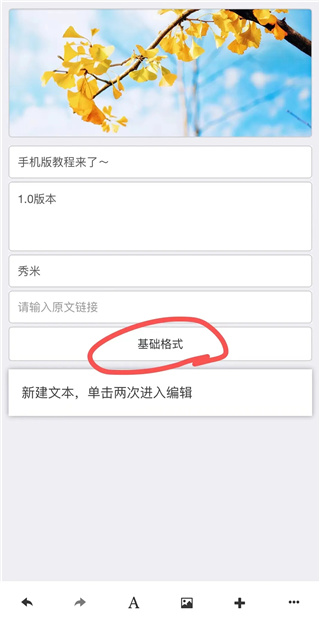
全文基础格式调整妥当后,即可着手进行正文内容的编辑工作。
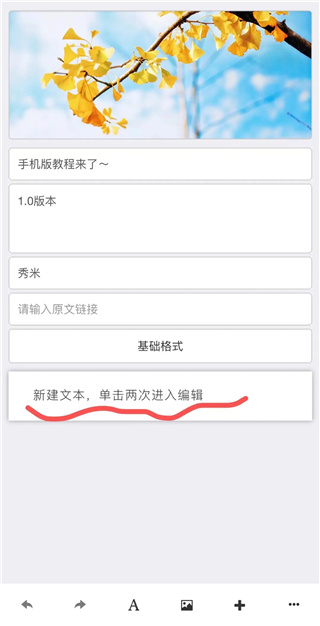
添加正文文字/图片/模板等
目前没办法直接导入Word文档,但可以通过复制粘贴或者直接输入文字的方式操作,这跟平时在手机上打字是一样的。
关于文字/图片内容的模板设置,有两种方式可选:一是先将模板添加到编辑区域,再替换其中的文字内容或图片;二是直接使用变换组件功能。
添加文字内容
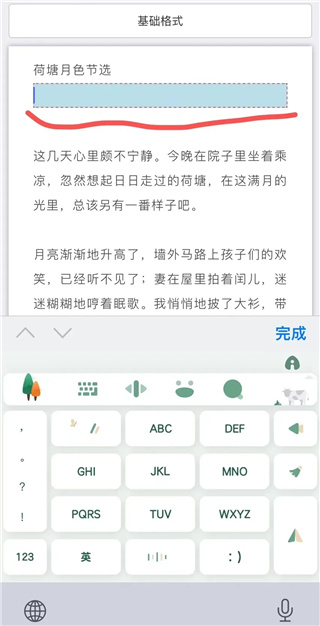
在正文编辑区域的默认文字处双击,即可进入文字编辑状态,之后删除默认文字,就能直接输入文字,或者粘贴预先复制好的文字内容。
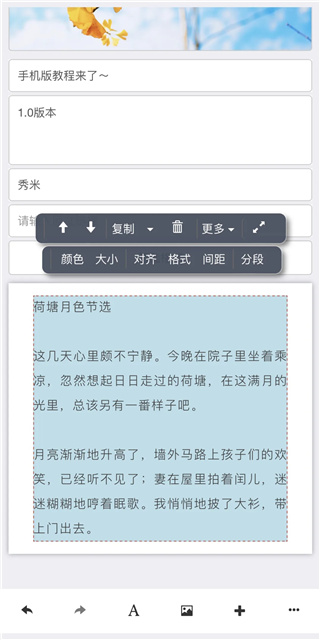
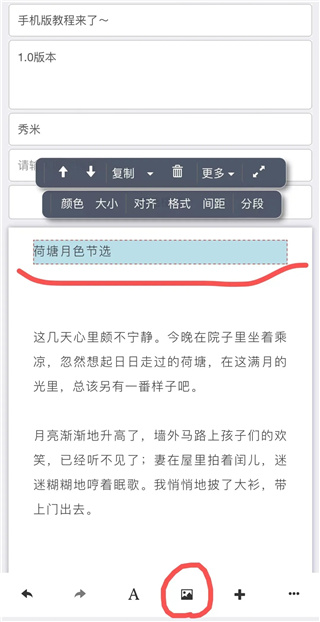
点击文字时,所有文字会显示在同一个蓝色框内,这表明它们属于同一个文字组件。
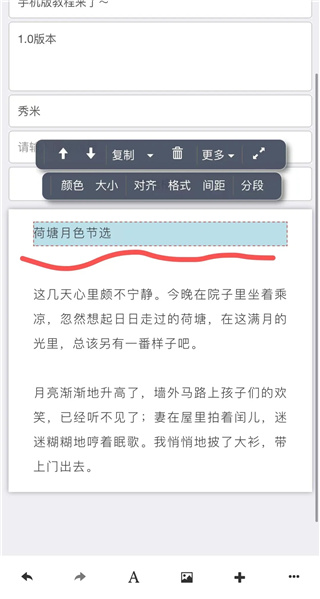
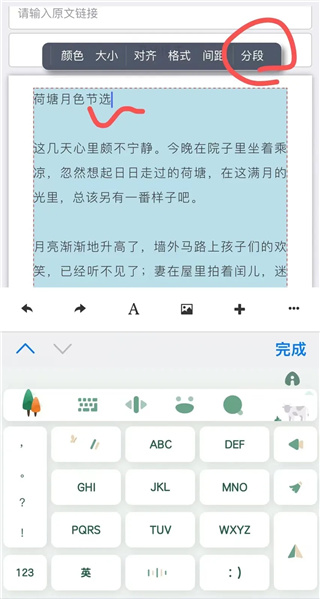
若想把单个文字组件内的内容拆分为两个文字组件,只需用手指点击文字区域定位光标,接着点击工具栏上的“分段”按钮,这样一个文字组件就会自动分成两个独立的文字组件了。
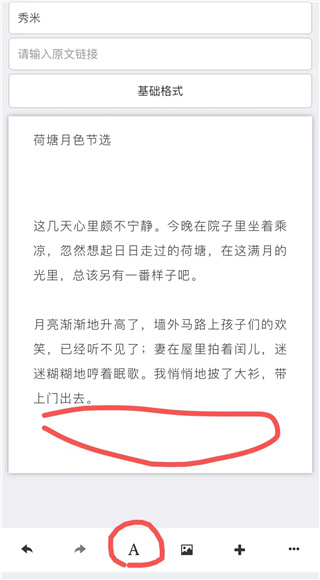
另外,当正文编辑区域内没有选中任何组件时,点击编辑页面底部的“A”图标,就能在正文编辑区域的末尾添加一个空白的文字组件。
当选中正文编辑区域里的某个组件后,再点击“A”图标,空白的文字组件就会被添加到该选中组件的后面。
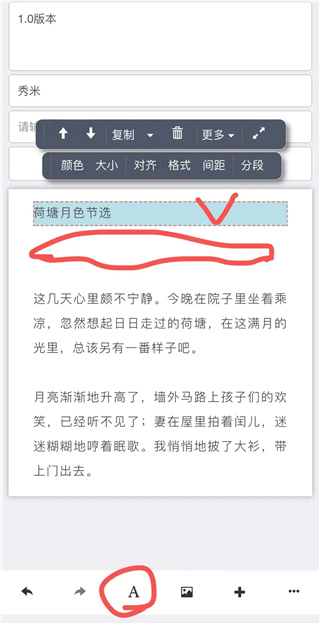
先点击选中那个空白的文字模块,接着再点一次就能开始输入文字了。
添加图片
在编辑界面底部找到图片样式的按钮并点击,就能从秀米自带的素材库或者你手机里存储照片的地方,选取图片插入到当前正在编辑的区域中。
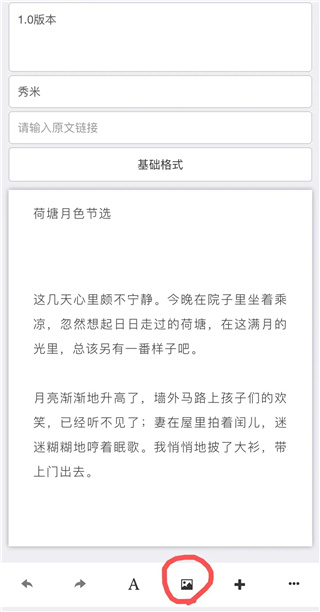
当正文编辑区域未选中任何组件时,插入图片的操作会将图片放置在正文的末尾位置。
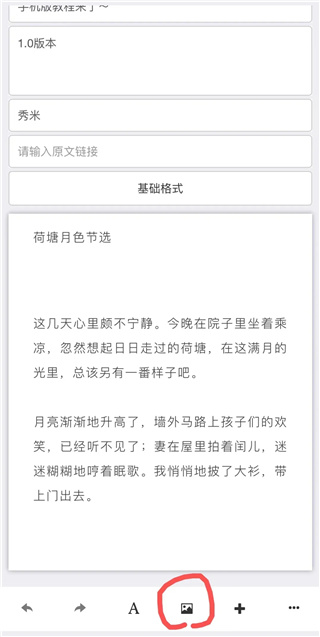
当选中正文编辑区域内的组件时,新添加的图片会被放置在该选中组件的后面。
添加模板
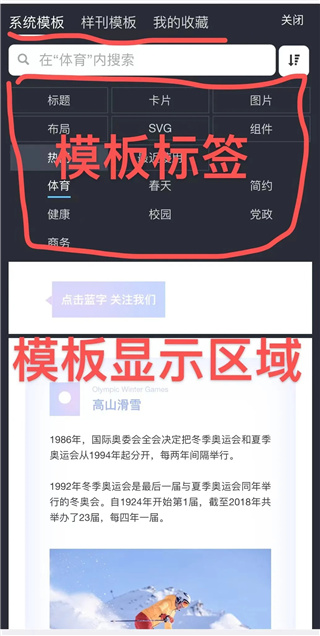
点击编辑页面底部的“+”号,即可打开秀米系统模板库,同时也能看到样刊模板和个人收藏的模板。
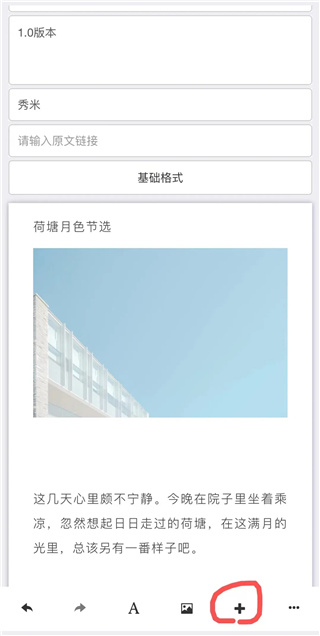
挑选出你钟爱的模板样式,轻点一下就能把它插入到正文的编辑空间里。
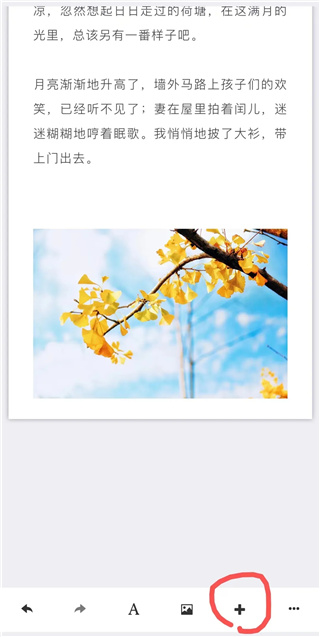
当正文编辑区域内未选定任何组件时,模板将被添加至正文的末尾位置。
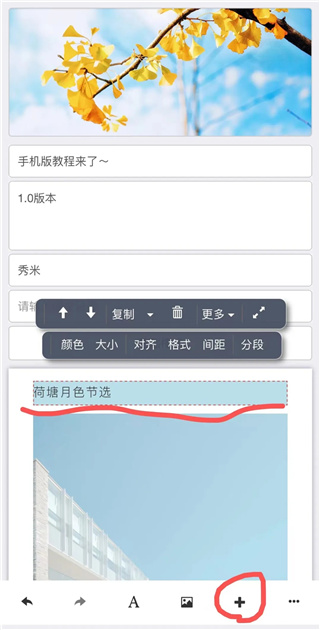
当正文编辑区域内存在已选中的组件时,新添加的模板会自动插入到该选中组件的后方位置。
给文字或图片设置模板,有两种方法:
先把模板添加到正文的编辑区域,之后再把模板里的文字或者图片内容替换掉。
在对正文进行变换组件操作前,需先在编辑区域内补充文字或图片素材。
先添加模板,再替换模板内容
模板添加完成后,点击模板内的文字即可进行编辑替换。
点击模板中的图片后,再点击工具条上的“换图”按钮,即可从秀米图库或手机相册中挑选图片来替换当前图片。
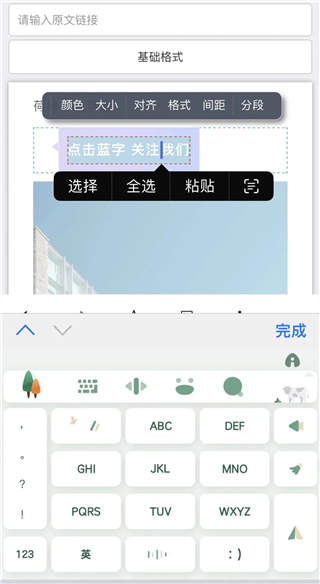
要是想删掉某个组件的内容,只需选中该组件,再点击工具条上的删除图标就行。
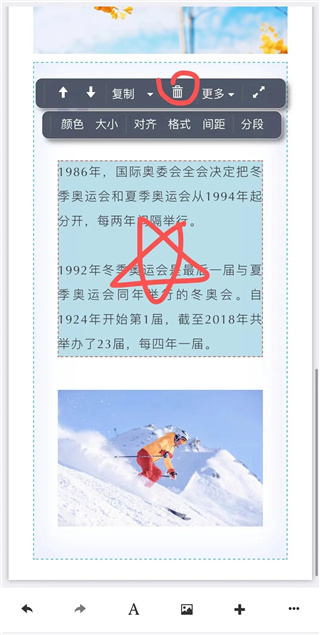
选中内容,变换组件
先找到包含目标内容的对应组件并选中,接着在顶部工具栏找到“更多”选项,展开后选择“变换组件”功能,此时会自动进入系统模板库界面,在众多模板中挑选结构相近的一款,点击该模板即可完成应用操作。
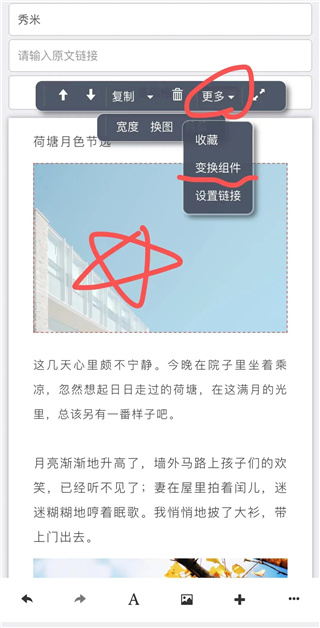
使用变换组件时务必留意:要尽量挑选内容结构与模板结构相近的。
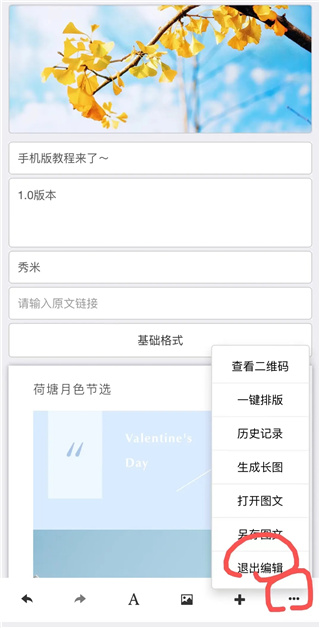
所有内容编辑好后,点击编辑页面右下角“···”里的“退出编辑”,就能回到我的秀米页面了。
用户可导入微信图文,支持调用微信里所有已保存过的图文内容开展编辑工作。
这款软件配备了十分详尽的新手指引,用户能够依据这份指引开展文章创作。
软件里有不少实用的模板素材可供用户选用。
平台提供了丰富多样的制作素材,用户在进行文本编辑时可以随时取用这些素材。
用户编辑完成的文章能够直接同步至公众号,无需额外操作即可发送到公众号平台。
通过将大量微信图文内容导入公众号,能有效丰富其内容储备。
用户能够在软件里收藏自己钟爱的模板风格,以便下次编辑时直接调用。
支持团队图文的实时同步,用户能够与他人协作撰写文章,所有内容都能保持完全同步。
v1.1.4版本
支持链接唤起