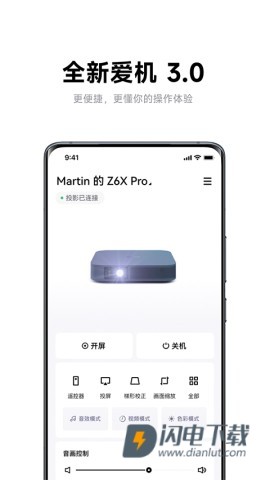
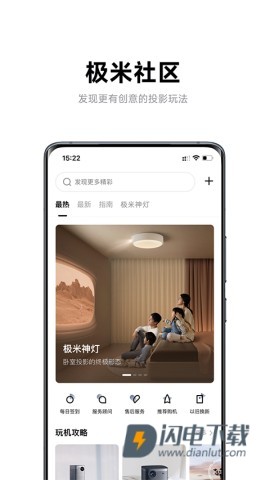
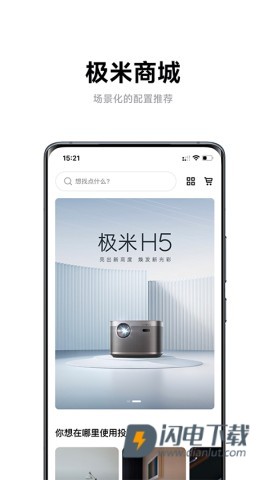
极米无屏助手现已正式更名为极米,作为一款功能强大的投影应用,它整合了手机遥控、屏幕共享、应用安装以及文件传输等多种实用功能。用户仅需在手机上进行简单的滑动与点击操作,就能便捷地操控极米投影设备,即便在遥控器遗失的情况下,也能确保使用过程不受影响。不仅如此,极米还为用户提供了海量的影视内容和个性化的推荐服务,让用户足不出户就能尽情领略丰富多彩的视听体验。
打开极米投影仪,把手机和投影仪连接到同一个局域网,再按照提示传输安装包。
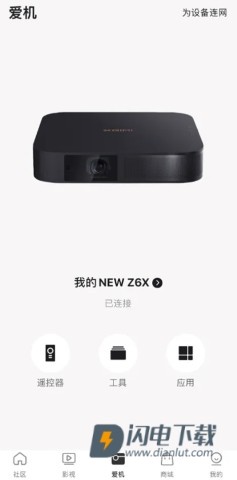
若无法定位到所需的安装文件,有可能是设备当前的系统版本过旧导致程序不兼容,通过升级设备的系统固件即可排除此问题。
一般来说,点击【工具】选项,选择【传文件】,接着点击【添加传输文件】找到对应的安装包并进行推送即可。
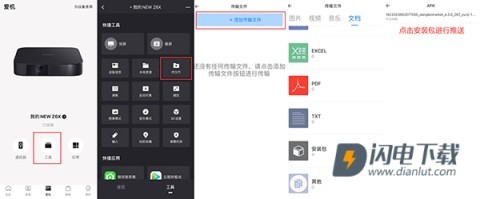
推送操作结束后,你可以在投影仪的【我的应用】板块里找到刚刚安装好的第三方应用,之后就能继续安装其他各类应用了。
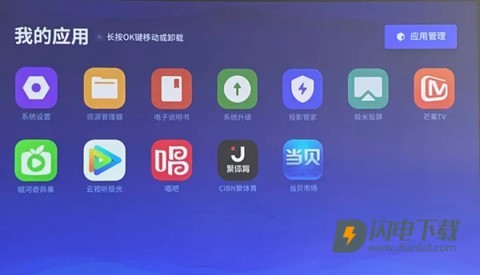
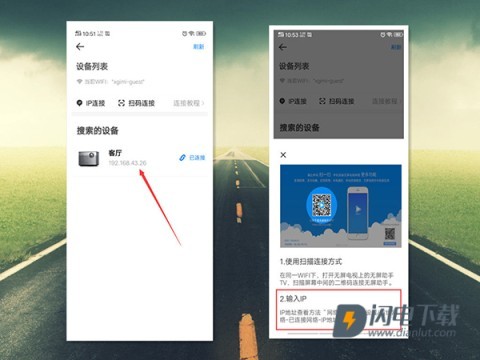
打开极米手机遥控器应用,确认手机与投影仪连接着同一个无线网络。
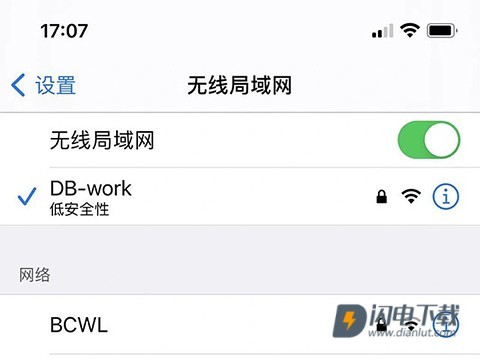
在中点击爱机搜索并连接到投影仪,
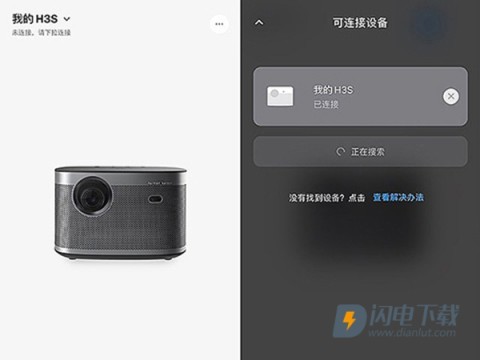
在完成设备间的配对连接后,若显示界面变为全黑状态,此时通过在屏幕上执行上下左右四个方向的滑动操作来进行验证,完成这一步骤后,投屏功能便会顺利启用。
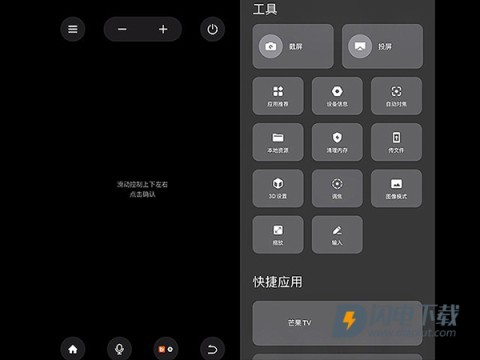
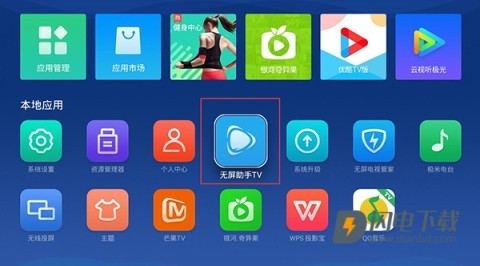
让投影仪和手机处于同一个网络环境下,接着在投影仪上启动无屏助手TV这个应用程序。
在手机无屏助手中找到右上角的遥控界面入口,点击后进入连接界面。
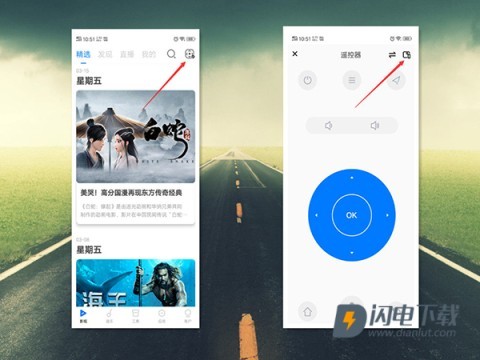
等待手机搜索投影设备,选择对应设备进行连接即可。
各类影视资源,轻松一键投屏播放,互动体验更佳。
一键推送音乐到无屏电视播放,自由畅听。
可以轻松实现大量电视应用与游戏的远程推送和安装,操作流程高效又简便。
新一代手机遥控设计,操作简单,体验更贴心。
轻松将手机资源一键推送至无屏电视,简化操作流程。
可以实现手机与无屏电视的同步镜像控制功能,并且支持多种不同的操作模式。
投影仪与手机的连接变得更为简单,无需繁琐设置。
v4.10.27版本
我们对系统进行了多项稳定性优化和错误修正,旨在为用户带来更优质的使用体验。