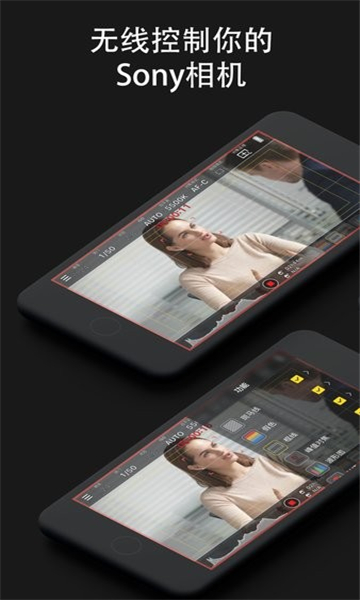
这里有一款专门为特定品牌相机打造的远程操控应用,它设计简洁、功能实用,支持通过无线或有线两种方式连接设备,能帮助用户更便捷地完成拍摄操作,轻松捕捉各类精彩瞬间。丰富的功能选项和贴心的交互设计让它备受喜爱,即使是摄影新手也能迅速掌握使用方法。如果您正好有这方面的需求,不妨在本平台尝试一下这款工具。
说明:
当前无线连接(Wi-Fi)功能仅适配索尼部分机型,包括a7R V、a7R IV、a9 III、a9 II、a7C、a7C II、a7CR、a7S III、a1、FX3、FX30、ZV-1、ZV-E10、ZV-E1、a7 IV 以及后续推出的更新款相机。
在使用USB有线连接的情况下,像A7 III这类较早推出的相机型号同样能够得到支持。
这款专业设备能辅助摄影爱好者精准构图,实现远程操控拍摄,还配备多种实用工具提升画面质量,减少后期调整的工作量,兼容市面上大多数主流相机型号,操作便捷高效。
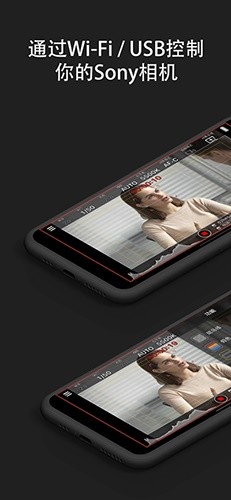
- 即时取景
可对拍摄设备的诸多参数进行远距离调整,包括快门速度、光圈大小、感光度数值以及白平衡模式等。
- 支持在iPadOS上连接到UVC/采集卡
- 相机内容访问*
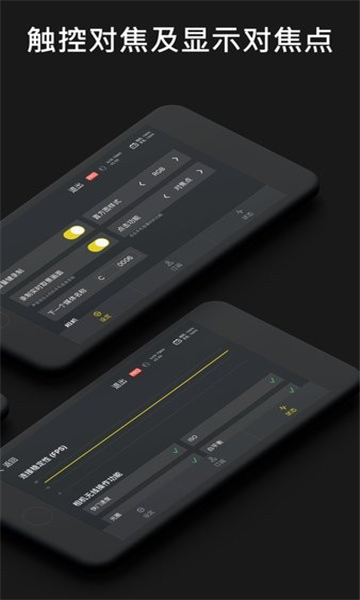
- 触控对焦并显示对焦点*
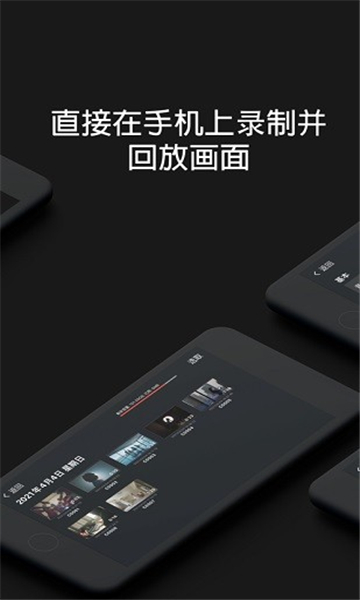
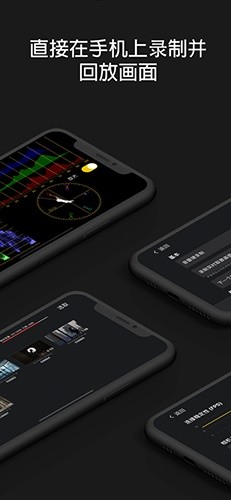
- 录制并回放即时取景画面*
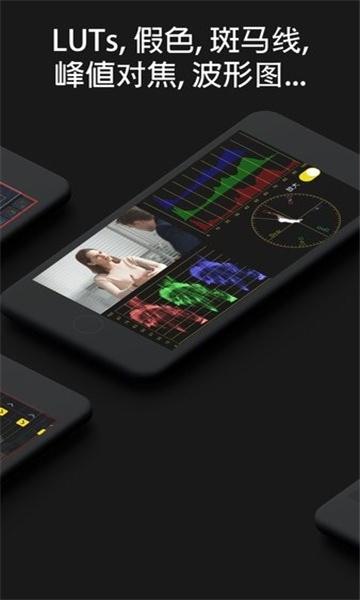
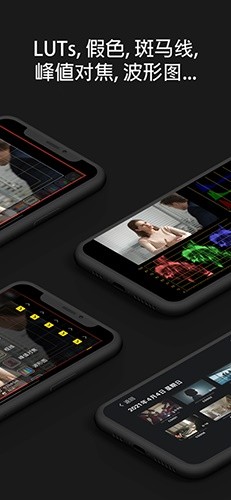
- 辅助功能*(包含假色、斑马线、波形图、直方图、示波图、框线、峰值对焦、变形挤压、LUTs等功能)
- 去背(绿幕、蓝幕等)*
- 跟焦*
- Apple Watch 支持*
- 屏幕锁*
Monitor的设计旨在涵盖所有可能对服务器稳定性产生影响的各类因素,无论是硬件方面还是软件方面,亦或是系统层面以及应用程序层面,力求做到全面覆盖,没有任何疏漏。
Monitor在设计上以用户为核心,界面布局清晰直观,各项功能的逻辑与操作方式都能让用户快速上手,无需复杂学习就能顺畅使用。
灵活性:Monitor拥有很强的可定制与扩展能力,能够适配各类不同的应用场景和技术需求。
系统运行状态的即时反馈能力,可借助实时生成的监控数据,让用户第一时间把握系统动态。
安全性方面,Monitor在数据传输与存储环节实施了一系列安全举措,以此保障用户数据的安全性和隐私性。
怎么连接相机
使用原厂App连接:安卓和苹果手机用户均可采用此方式,几乎所有相机都具备Wi-Fi功能,能通过原厂App完成无线传输与远程遥控操作。该方法对绝大多数相机都适用,不过要留意的是,不少厂商的App连接稳定性可能欠佳。
使用USB摄像头App进行连接的方式,仅针对安卓手机适用,同时也适用于配备HDMI采集卡或者支持USB流式传输功能的相机。连接时,通过USB线将手机与相机相连。要是相机本身支持USB流式传输(UVC/UAC),那么使用普通的USB线就能完成连接;而如果相机不支持该功能,就需要额外购买USB-C接口的HDMI采集卡。这种连接方法在流畅度和稳定性方面,要比无线传输更具优势,不过可能会缺失专业监视器所具备的部分辅助功能。
可以通过购买专用监看附件或软件来实现连接:这类方案支持安卓与iOS手机,也适配带有HDMI接口的相机。像致迅M1(适配安卓设备)、SeeMo(适配iOS设备)等HDMI采集卡,搭配对应的App就能提供媲美专业监视器的辅助功能。而Monitor+软件不仅推出了安卓和iOS版本,还兼容有线、无线两种连接模式,能提供更为全面的功能支持。
用数据线把相机和设备连起来,借助Monitor+应用能让画面显示更清晰流畅,还能调整更多参数功能。像索尼A7M3这类机型,只要用数据线连接OPPO手机或其他支持USB流式传输的设备,就能免费把手机变成好用的监视器。
若想让iPhone成为相机的监视器,还能通过特定的无线控制设备或线材来实现连接。不过这种方式有一定限制,只有相机和手机具备对应的接口才行,同时还得另外购置所需的无线控制设备或线材。
怎么导入lut
首先我们要准备好待导入的LUT文件,并记住它的路径位置。
打开软件后,我们在设置里找到添加LUT的选项,接着在本地文件中通过路径选中之前准备好的LUT文件。
完成导入操作后,我们可以把它添加到目标视频或图片素材上,接着依据实际使用场景的具体需求,对lut的各项参数及相关设置进行调整,最后保存处理结果就完成了。