您的会议室无需再配备鼠标键盘,仅需一台iPad就能完成会议预约、会议管控、会议发起等操作,使会议室更为简洁,功能也更加强大。您甚至还能借助【语音命令】开启会议,让您的会议室满溢科技感。
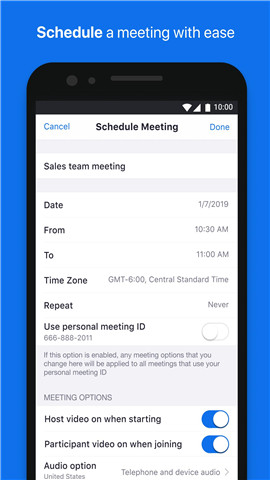
2、智能预约会议
您可以在会议室门口的iPad上查看该会议室的预约情况,也能直接在这台iPad上便捷地完成视频会议室的预约操作。
3、多屏显示:视频画面和共享画面
Zoom Rooms支持单屏、双屏及三屏显示模式。无论是在Zoom云会议场景,还是本地会议场景下,您都能启用【无线屏幕共享】功能;其中,苹果设备可借助AirPlay镜像功能实现快速共享。
会议和聊天
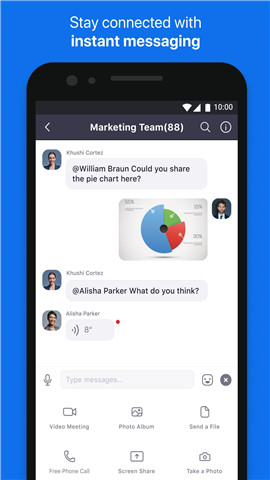
高清视频、音频、协作和聊天
会议室和工作区
加入视频元素,将会议室的功能发挥到极致
电话系统
企业云电话系统
视频网络研讨会
功能完备、操作简便,助您打造一场精彩纷呈的网络研讨会
应用市场
用于Zoom的集成和机器人
1、会议中高清视频支持的程度是1080p么?
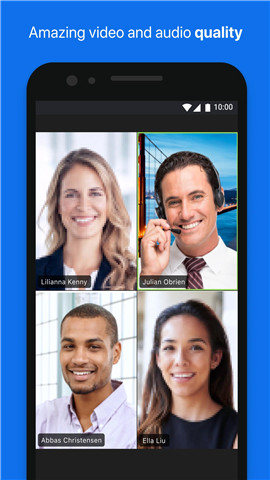
目前系统最高可支持720p分辨率,这个清晰度其实已经足够清晰了。而1080p对硬件配置和网络带宽的要求都会更高一些,客户端的CPU至少得是4核,每一路还需要3到4M的上下行带宽才行。但国内现在的网络环境普遍存在上下行带宽严重不对称的情况,所以要实现流畅的1080p播放还是不太现实的。
2、会议中视频清晰度与什么因素有关?
会议中视频的清晰度主要与下面三个方面有关:
摄像头;
参会者的带宽和网络稳定性;
服务器的带宽和网络稳定性。
会议中的视频控制设置为“自适应”模式。当网络条件良好时,输出视频的分辨率会相应提高;而在网络状况不佳时,则会优先保障音频的稳定传输,同时适度调低视频质量。
3、如何获得更好的视频效果?
请务必保证每位参会用户的公网带宽充足(每位参会人需大于0.6Mbps);
请购买支持720p高清通话和自动对焦的摄像头;
建议优先采用有线方式连接网络;若选择使用WIFI,则需保证WIFI信号强度处于良好状态。
要是你发现自己的视频画面模糊,并且摄像头不具备自动对焦功能,那就手动调整一下摄像头的摆放位置,同时保证周围有足够的光线。
请确保手机和平板设备电量充足且内存空间足够,建议暂时关闭其他正在运行的程序。
请确认笔记本电脑运行在“最佳性能模式”下,而非“最省电模式”。