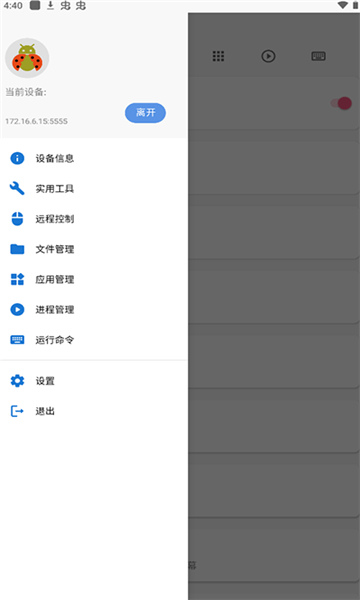
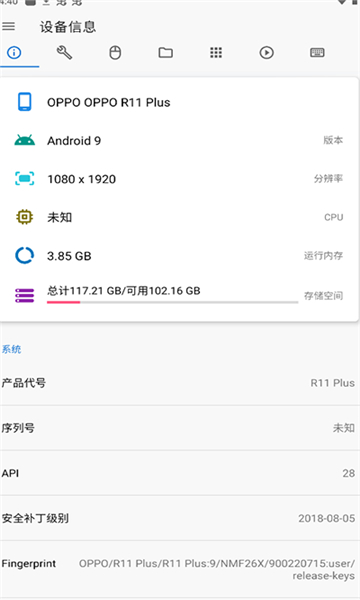
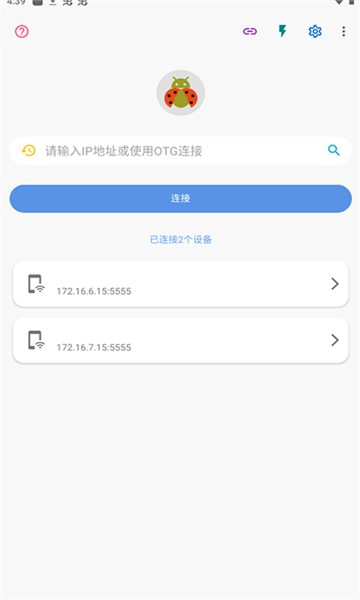
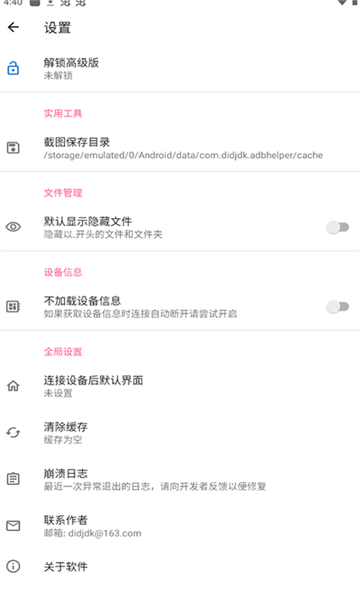
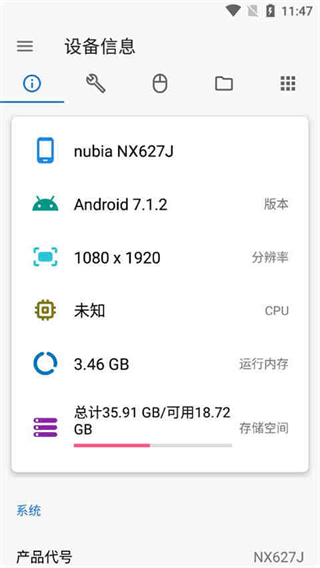
这是一款针对安卓设备的便捷调试工具,能帮助用户轻松操控各类安卓终端,无论是手机还是平板都适用。它的操作流程十分直观,设备连接成功后,用户便能查看设备的详细配置信息,还能灵活地对设备内的文件进行管理操作,比如复制、移动或删除文件等。此外,该工具支持一键终止后台运行的应用程序,也允许用户通过输入特定命令行指令来实现更个性化的设备控制,用户可根据自身需求选择合适的功能使用。
这是一款基于ADB协议的多功能调试工具应用,它能让您的Android设备(无论是手机、汽车,还是智能电视、智能音箱等)与电脑建立连接并进行通信。您只需在设备上安装该应用,并确保设备与电脑处于同一网络环境,就能便捷地对设备进行调试和管理,享受一体化的设备管理服务。
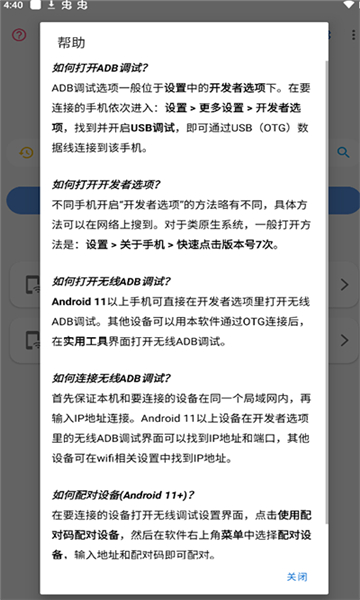
可借助WIFI或OTG数据线实现ADB调试连接,此过程无需获取root权限。
支持Android 11 无线配对调试;
无需获取系统最高权限即可执行快速启动指令,借助OTG功能为其他移动设备完成固件更新操作。
我们对常用功能做了GUI封装,这样就不用输入复杂的命令行指令了。
首先我们再手机上安装甲壳虫adb助手;
车机和这个安卓手机连同一个wifi;
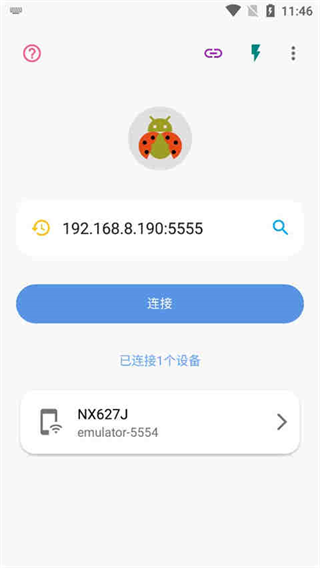
进入车机设置界面,连续多次快速点击安卓版本选项以开启开发者模式,接着找到并打开无线调试功能,此时会出现一串IP地址,需要记下来(我当时没截图保存),我这边显示的地址是192.168.8.190:5555。
进入后,在首页输入车机上显示的无线调试地址,接着点击连接。
请点击进入[AOSP_ on_ Intel Platform]相关页面。
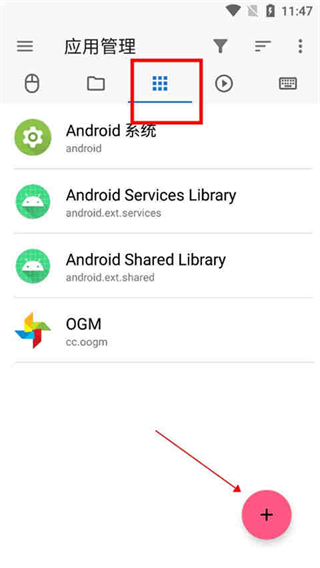
在顶部的功能选项区域找到“应用”标签并点击,接着在界面右下角找到带加号的按钮,点击该按钮后选择本地已准备好的apk文件来完成应用安装。
安装完后重启车机即可。
首先需要开启电视的ADB调试功能,不同品牌的电视,其开启该功能的操作步骤存在差异。
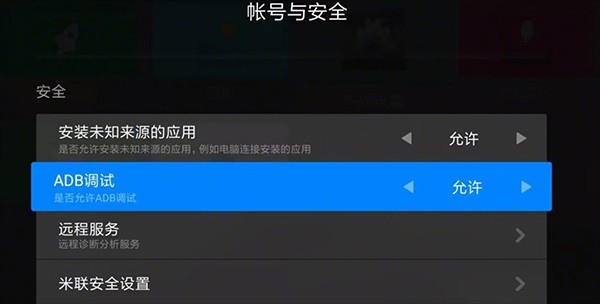
接着在手机上启动甲壳虫ADB助手,同时确保电视与手机连接着同一个WiFi网络。

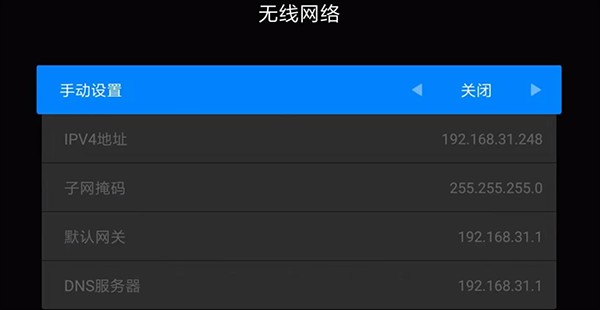
要找到电视的IP地址,你可以查看电视上对应图示的位置,那里会显示相关信息。
当设备连接状态显示正常后,可操作当前界面进行滑动,接着找到并点击界面上的加号图标,之后在弹出的选项中选定对应的应用安装包文件。
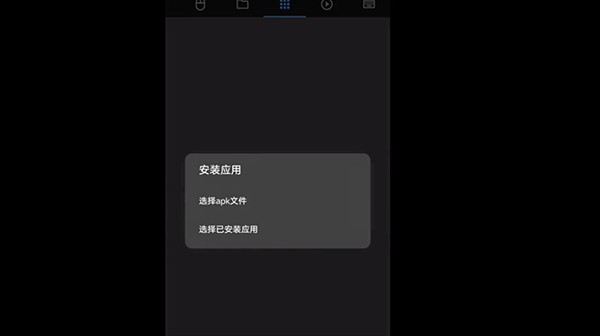
最后你就可以给自己的电视安装需要的软件了!
v1.3.1版本
修复在android 14上闪退的问题。
v1.3.0版本
解决通过fastboot工具刷写系统镜像过程中进度显示异常呈现负值的问题。
修复了部分设备通过OTG连接安装应用时持续显示“安装中”的问题。
添加otg连接安装应用时的进度条。
v1.2.9版本
解决Android 13及更高版本系统中应用名称与图标无法正常加载的问题;
修复保存截图时直接覆盖原文件的问题;
尝试修复部分设备连接失败的问题。
v1.2.8版本
实用工具里添加墓碑模式。