有一款名为FLAI的专业AI聊天工具,能让用户安心地在线与AI进行互动交流。它可以帮助用户更顺畅地开展AI对话,还能实时完成文稿生成、学习辅助、法律咨询等多种任务。无论是日常问答还是专业需求,都能得到及时回应,为用户打造流畅自然的AI交互体验,让大家可以放心地在线使用。
本站flai,进入软件首页
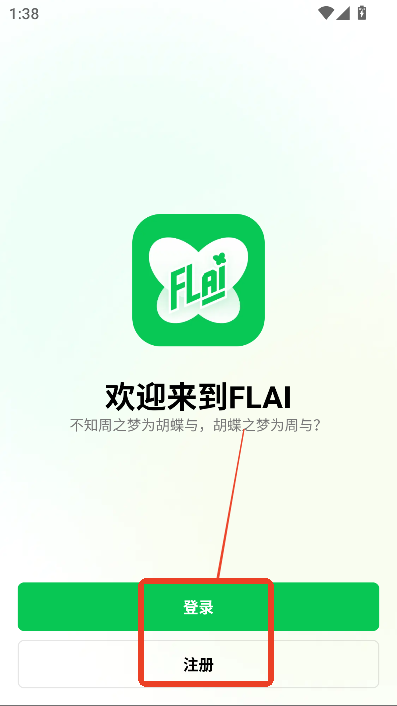
进入登录界面,选择登录,或者注册
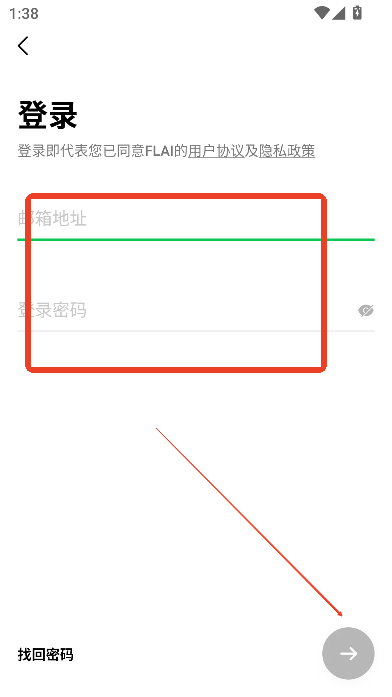
输入你的邮箱地址,并设置登录密码
若希望flai更贴合你的需求,不妨通过多次互动对话来对它进行训练。
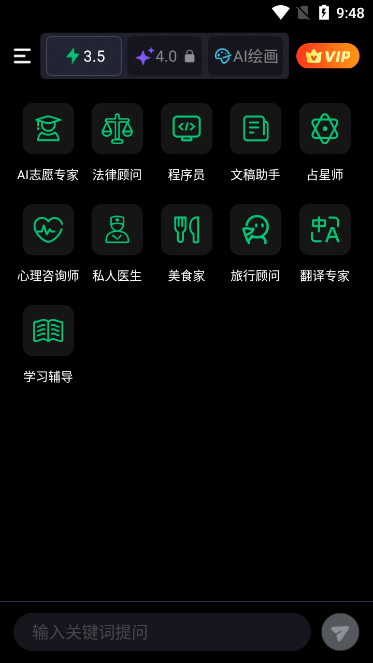
一、功能布局: 底部功能栏是 FLAI 的核心。
· “消息” 展示了你与 AI 的对话内容。
通过“羁绊”功能,你可以对AI机位进行管理,还能查看所有你和AI之间的交互记录。
“梦境”这个功能就像一面模板墙,你能在这里免费获取其他用户分享的各类模板。

二、个人信息:点击“我的”即可查看您的个人信息。
三、入门指引:在“梦境”板块挑选心仪的模板。你可以通过搜索创作者的用户名,或者按类别浏览,发现感兴趣的内容。
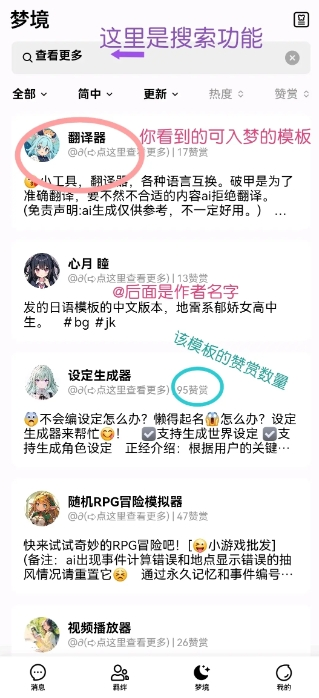
四、模板详情:点击模板即可查看具体内容,其中涵盖模板描述、示例文本等信息。
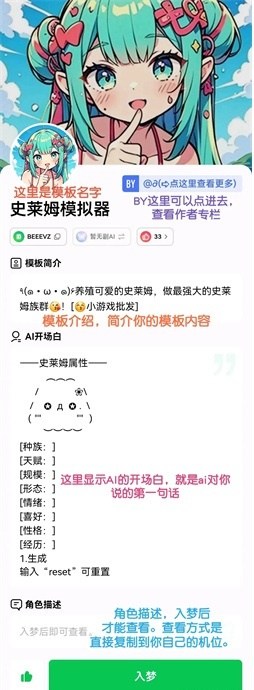
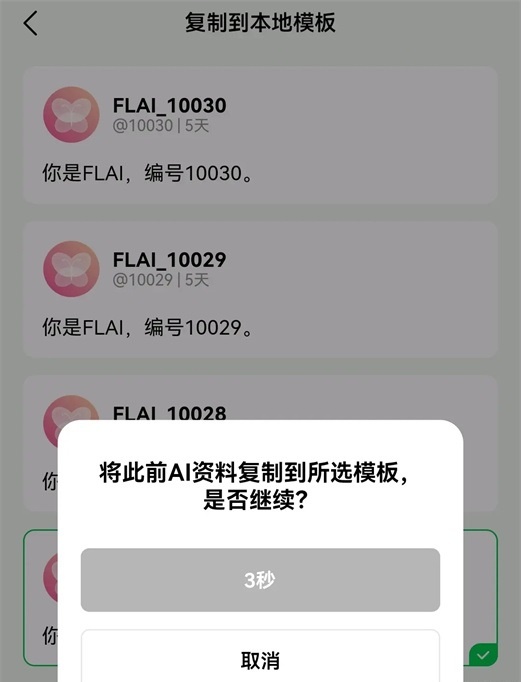
五、使用模板: 点击 “入梦” 后,你可以将模板复制到你的本地机位。
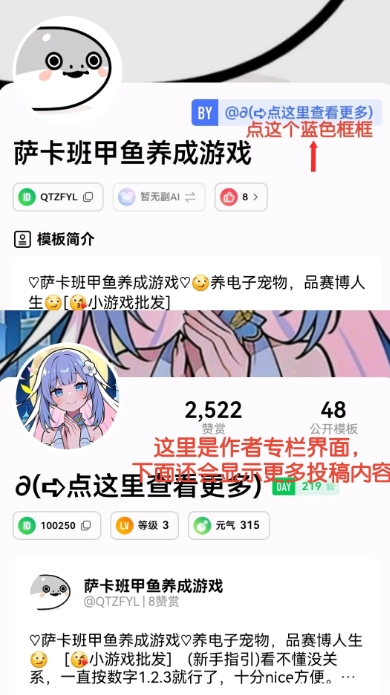
六、创作者专区:在模板详情页面点击那个蓝色的小方框,就能进入该模板创作者的专属空间,浏览其更多作品并知晓创作思路。
Q:怎么投稿模板墙?
在AI模板编辑界面的底部区域,排列着复制、投稿和保存这几个功能按钮,若要完成提交操作,直接点击投稿按钮就可以了。
Q:为什么我无法投稿?
A:请确认你的账号已经达到LV2等级(订阅用户默认就是LV2),并且没有被列入禁止投稿的黑名单。
Q:怎么管理已经投稿的模板?
A:管理方式有两种,一是点击梦境右上角的快捷图标进行操作,二是进入【我的】页面,点击右上角的【梦境】选项,再找到投稿入口进行管理。
Q:投稿会占用我本地机位吗?
投稿后系统会生成独立的投稿专用机位,它和你原本的本地机位互不干扰,本地机位可以正常使用。但要留意:在投稿内容还没通过审核时,你用来发起这次投稿的那个本地机位暂时不能提交新的投稿;等这次投稿的模板审核通过后,这个本地机位就能恢复投稿功能了。
进入界面后,点击“入梦”按钮进入;接着再次点击“入梦”,选择“复制到本地模板”选项——需要注意的是,复制到本地模板后会覆盖原模板中的聊天内容。单倍人设的AI可以复制到多倍人设的模板中,双倍人设的AI也能复制到四倍人设的模板里。总而言之,只要AI的人设字数不超过模板的人设上限即可。
入梦成功之后进入对话框,点击右上角进入模板设置。
在P4界面中,通过点击“编辑AI人设”选项,能够查看该AI角色的全部设定内容,并且可以根据个人偏好对这些设定进行调整与修改。关于AI人设的具体内容,没有任何限制,用户可以自由填写任何想要设定的信息。
FLAI聊天软件更新内容
v1.2.20版本
新增了部分功能选项,用户可自主选择继续完善当前语句或开启全新的信息内容。
点击或长按讯息均可弹出功能选择;
修复了一些已知问题。