这款笔记工具能帮你高效记录日常,无论是突发的灵感、待办的事项,还是需要整理的思路,都能随时在线完成管理。它支持多种记录形式,连语音内容也能快速转成文字,让你轻松添加和整理各类笔记。
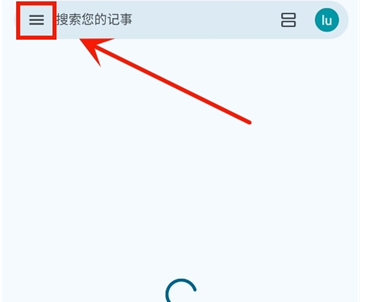
进入软件后,点击左上角三横杠打开菜单
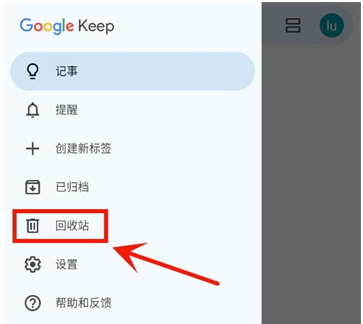
选择回收站
点击想要恢复的便签
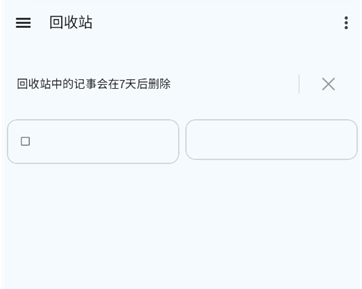
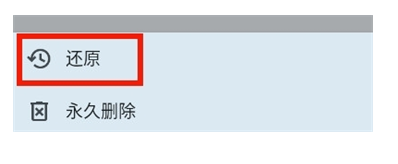
选择右下角三个点菜单,进入点击还原,就恢复了
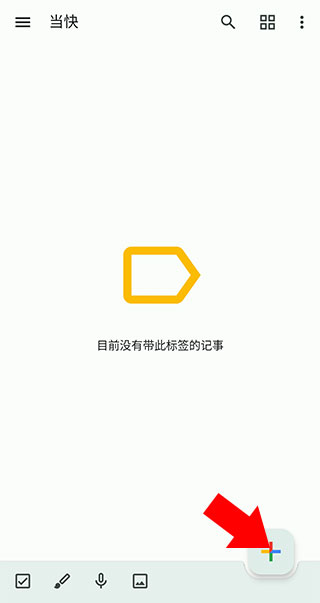
并打开Google Keep,点击右下角的【+】号来添加新笔记
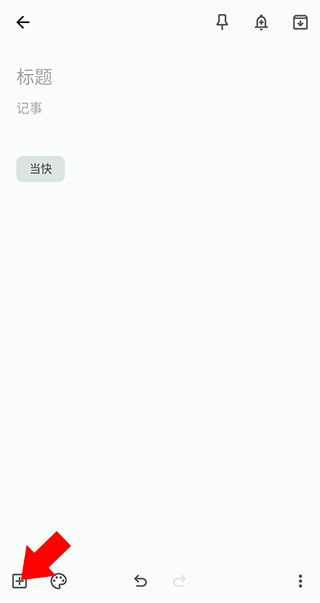
当你进入笔记的编辑页面后,激活底部的内容输入区域就能开始撰写文字;要是想添加图片、待办勾选框、语音记录或者手绘内容,点击底部工具栏上的加号按钮就可以实现。
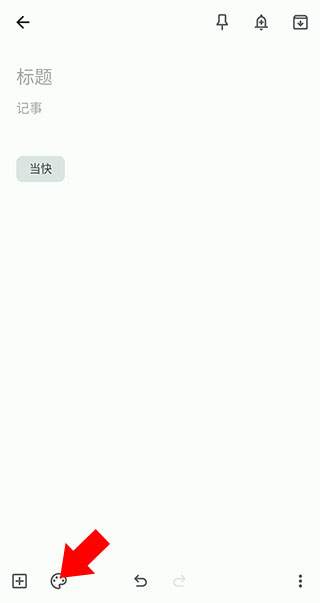
旁边的调色盘则可以调整背景图片、颜色
书写完成后退出即可自动保存
快速输入文字,支持字体加粗、斜体、标题等格式。
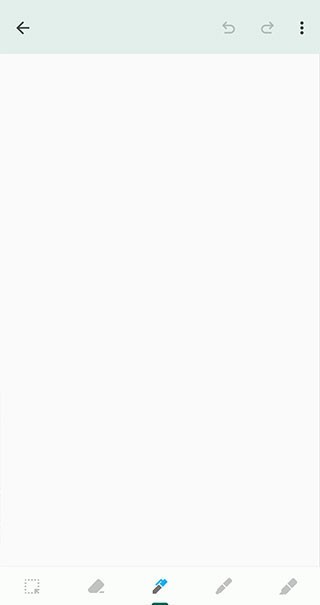
可以添加照片,还能对手写内容进行批注,比如拍照记录的笔记、手绘的草图之类的内容。
创建带复选框的待办事项,轻松管理任务进度。
查找与您共享的记事
若您无法找到他人共享给您的记事,或是别人找不到您分享给他们的记事,不妨试试以下方法:
启用 Android Sync 设置
在安卓手机或者平板电脑上,轻点“设置”图标打开“设置”应用。
先点击账号,接着找到并打开Google应用。
选择已获取记事共享权限的 Google 帐号。
在“同步”界面中,找到 Keep 应用,然后开启它的同步功能。
更新 Google Keep
在安卓系统的手机或者平板设备中,启动谷歌应用商店程序。
点按“菜单”图标 菜单。
要查看您已安装的应用,请点按“我的应用和游戏”,然后选择“已安装”选项。
点按 Google Keep Keep。
如果有可用更新,请点按更新。
如果您仍无法查看相应记事,则有可能是因为:
所有者已停止共享该记事。
您登录的可能不是记事共享目标帐号。
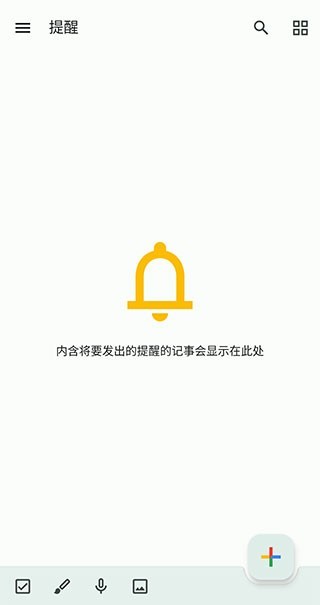
为记事设置提醒
在安卓系统的移动设备或平板设备中,启动名为Keep的应用程序,该应用的全称是Google Keep。
点按某个记事。
点按右上方的“提醒我”图标 提醒我。
您可以将提醒设置为在特定时间或地点触发:
时间提醒:点按某个默认时间或点按选择日期和时间。您也可以将提醒设置为重复提醒。
要设置位置提醒的话,得先点击具体的地点,接着输入相关的名称或者地址,再点击保存按钮。另外,需要开启Keep获取您位置信息的权限,这样才能正常使用这个功能。
记事的提醒会显示在记事文本下方的任何标签旁边。
要关闭记事,请点按“返回”图标 返回。
若需对提醒进行修改或移除操作,可点击记事末尾处显示的提醒时间或地点信息。
若想让位置提醒更精准,同时减少电量消耗,建议开启WLAN功能。