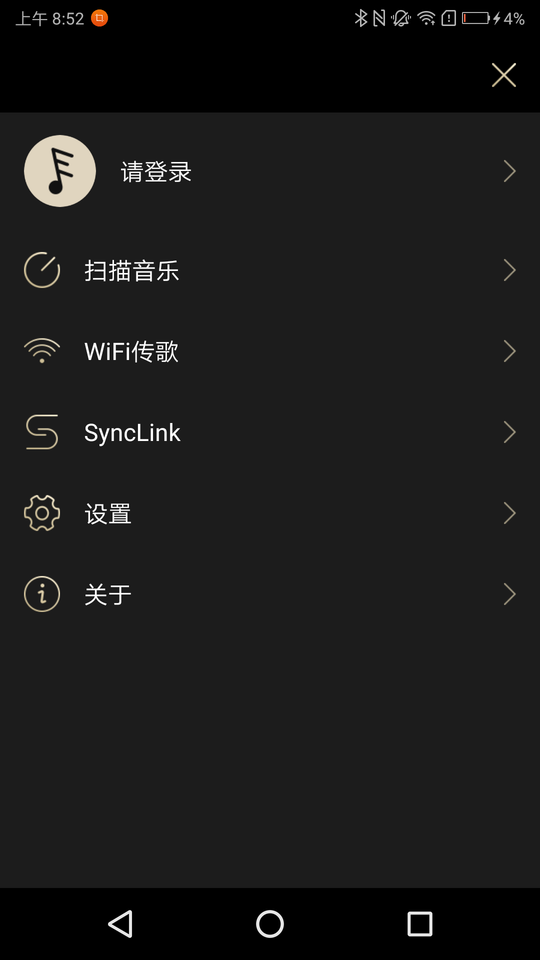
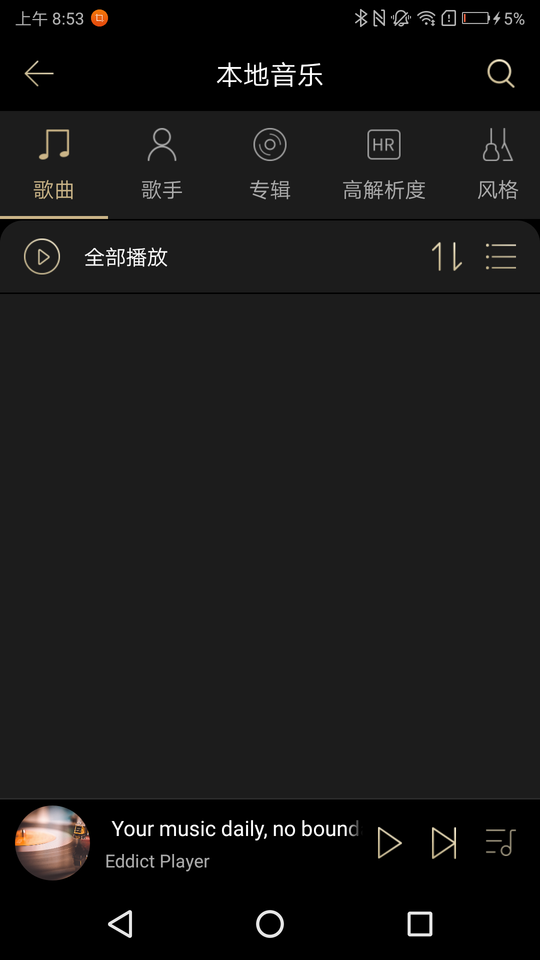
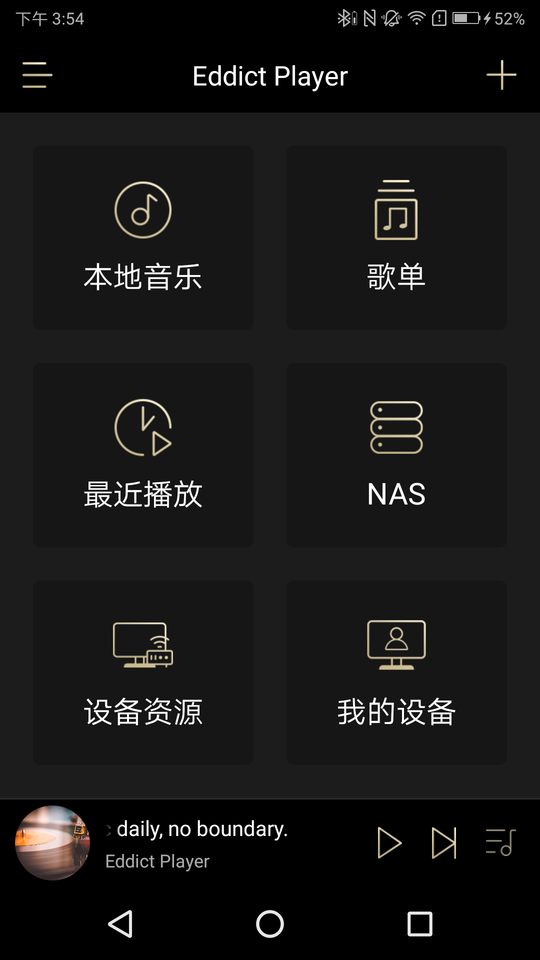
eddictplayer音乐播放器具备超高音质的歌曲播放能力,支持正版无损音乐的播放与服务,同时Spotify、Tidal等流媒体音乐平台,还能让用户根据喜好调整收听风格,为用户打造沉浸式的全方位音乐体验,感兴趣的朋友不妨一试。
1.全新UI设计.
2.支持无线投屏;
3.支持封面、歌词显示;
4.支持DLNA、Airplayer、NAS;
5.支持通过WiFi传输歌曲、SyncLink功能,同时支持LHDC蓝牙格式输出;
6.本地播放过程中,可支持查看歌曲相关信息,在2265手机上就能便捷地完成歌曲管理操作;
7.Hi-Res支持Hi-Res高清音乐格式的源码输出,可实现384KHz/24位规格的音乐播放输出;
8.HiFi云曲库,可实现正版无损音乐播放,同时支持Spotify流媒体音乐服务;
9.支持借助UPnP协议浏览设备端音乐资源与手机端音乐资源,并可对设备进行控制和播放操作,同时具备独立的设备管理功能;
10.支持个性化设置:包括装饰背景、定时关闭、开机默认音量、断电记忆开关、文件夹跳曲、EQ等功能的设置;
11.支持全格式无损音乐解码,涵盖APE、DSD(DSF、DFF、DST)、ISO、WAV、FLAC、AiFF、M4A等格式,同时也兼容AAC、WMA、MP3、OGG等常见音频格式;
12.支持按歌曲、文件夹、专辑、艺术家、风格等多种方式进行分类,在歌曲浏览列表里能够将歌曲添加至播放队列,还可以查看歌曲的相关信息等。
想了解 eddictplayer 里的 synclink 功能该如何操作呢?
1、在设备中找到并打开Synclink应用,过程中若出现蓝牙权限提示请选择允许;由于SyncLink是通过蓝牙实现连接的,因此需要确保设备的蓝牙开关处于开启状态。
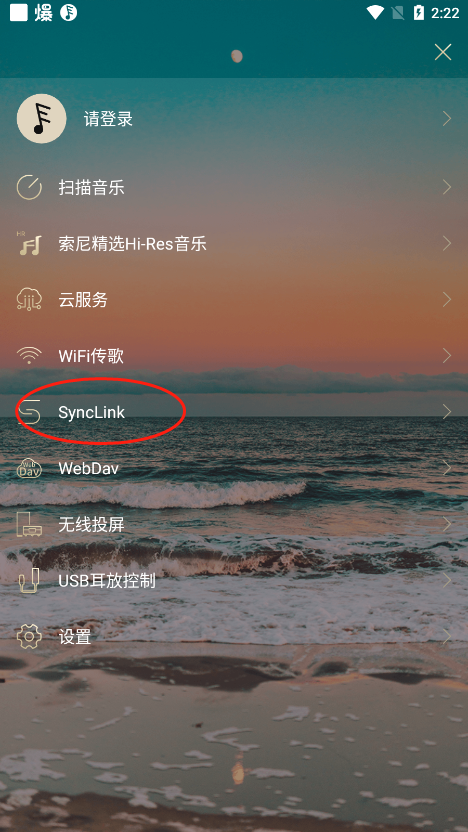
2、打开软件后向右滑动屏幕找到Synclink功能,进入该功能页面后开启控制端的开关。
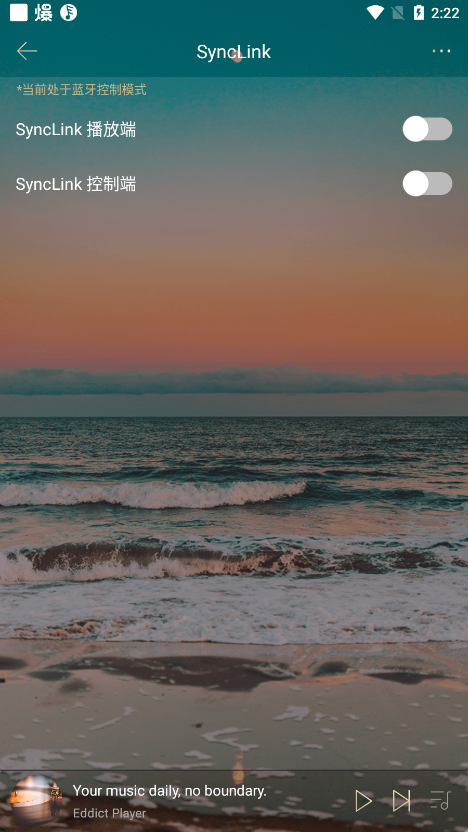
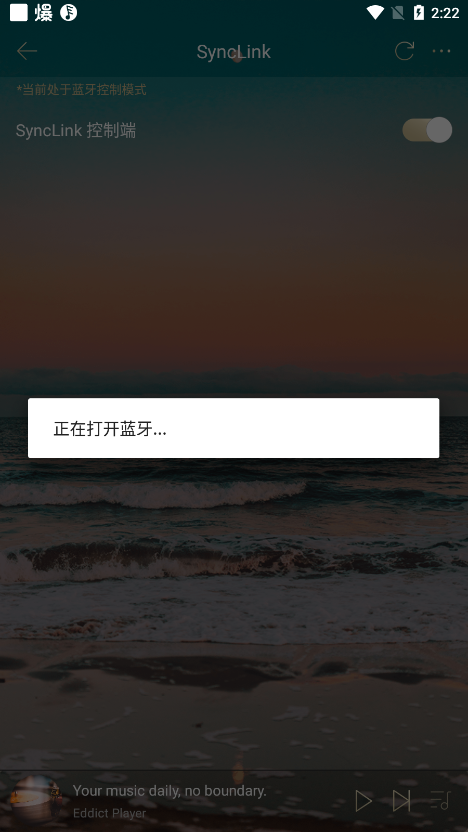
3、打开控制端后,需允许提示的蓝牙权限,系统会自动搜索设备;待搜索出目标设备后,点击连接,即可完成配对并收到连接成功的提示。
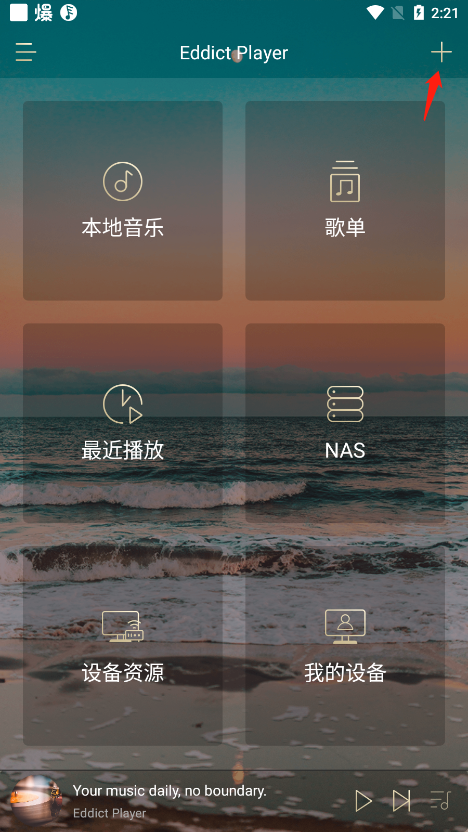
1、进入主界面后,可通过两种方式添加设备:一是点击界面右上角的“+”号;二是先进入主界面的“我的设备”页面,再点击该页面右上角的“+”号。
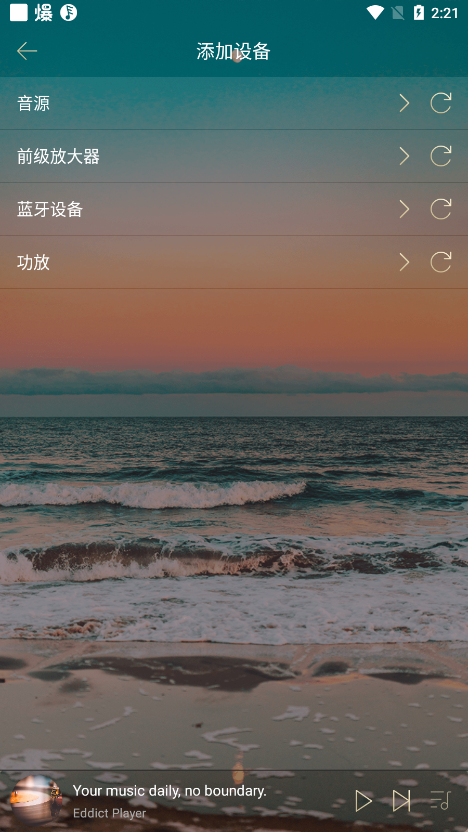
2、扫描后,点击添加设备即可。
1.支持的蓝牙耳放控制:
UP2、UP4、UP5、BA1、MW200;
2.支持USB耳放小尾巴设置:
山灵:UA1、UA2、UA1Pro;
3.支持无线投屏的设备:
山灵:M30、EM5;
YBA:R100;
ONIX:OC93;
4.当前支持Synclink连接的设备:
山灵的产品型号包括:M8、M6Pro、M6、M3X、M5s、M2X、M0、Q1。
Myrad:Z310;
v2.1.9版本
1、优化了synclink控制功能,新增对xp1、ecmin等的支持;
2、优化usb耳放控制和更新新版ui;
3、优化适配皮肤界面,和synclink稳定性。
4、优化微信登录和绑定;
5、其它优化。
v1.1.10版本
1、新增Synclink专辑与歌词的同步控制功能(该功能仅EddictPlayer支持)。
2、新增加了繁体中文、日文、韩文、法文、德文、波兰文、俄文、西班牙文、泰文、乌克兰文等多种语言的支持。
3、优化动态获取在线歌词、专辑;
4、HiFi云曲库优化收藏功能;
5、其他功能优化.