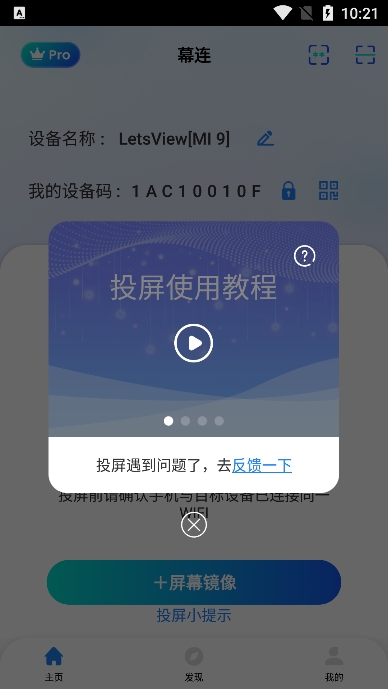
这里有一款专为手机设计的投屏应用,能让你把手机屏幕上的内容投射到电脑或电视上。你可以通过扫描二维码或搜索设备名称等方式快速建立连接,实现流畅的投屏体验。它的连接性能稳定,声音和画面能保持同步,无论是观看视频、玩游戏、浏览社交媒体还是聆听音乐,都能带来更出色的使用感受,操作起来也十分便捷有趣。
【电脑电视投屏】安卓设备投屏至电脑共有三种途径:搜索连接、扫码连接投屏以及投屏码连接投屏,接下来将逐一阐述每种方式的具体投屏步骤及其适配的投屏设备。
注意:所有投屏方式都要求投屏设备安装并打开幕连,且设备需连接在同一WiFi环境下!
幕连怎么投屏电脑?——搜索连接
让安卓设备和电脑接入相同的无线网络。要是不确定两者是否处于同一WiFi环境,可通过在手机与电脑上分别查询IP地址来验证。
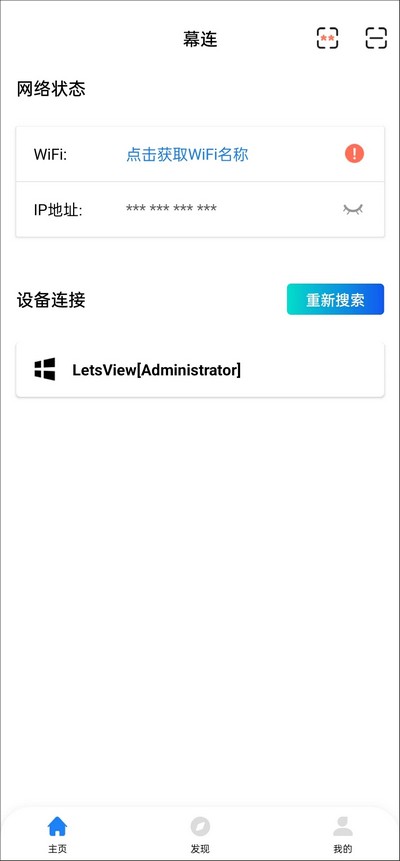
在设备连接选项下,选择“LetsView【你的电脑设备名称】”。
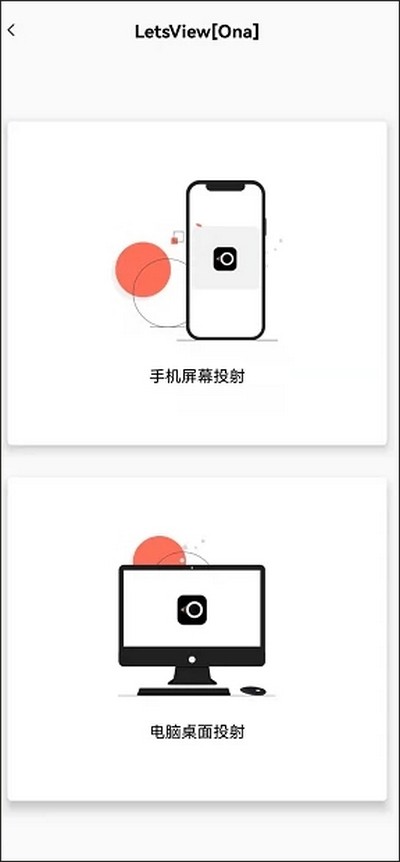
点击手机屏幕投射板块。
会弹出一个询问“是否允许幕连录制或投射您的屏幕”的窗口提示,此时需要点击允许,之后安卓设备的画面就会投屏到电脑上了。
幕连软件怎么投屏到电视?——扫码连接
需要在移动设备与个人计算机上分别完成幕连应用的安装及启动操作,并确保两者接入同一无线网络环境。
电脑端幕连点击【屏幕镜像】——【扫码连接】。
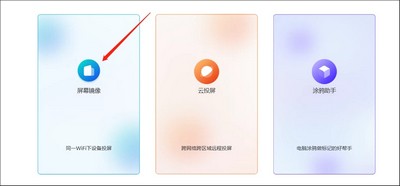
可看到投屏二维码
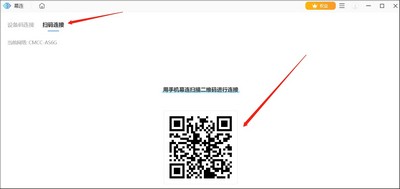
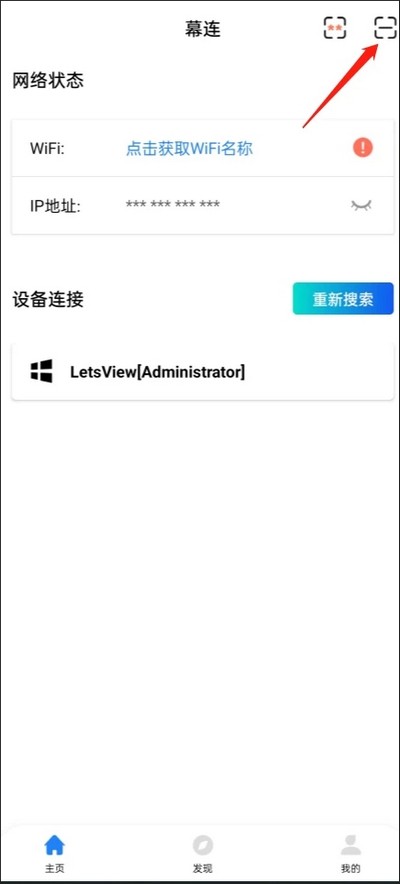
在手机端幕连界面,点击右上角的[-]扫码图标,然后用它扫描电脑端投屏界面上的二维码,这样就能成功将手机画面投屏到电脑上了。
幕连第三种连接方式——投屏码连接
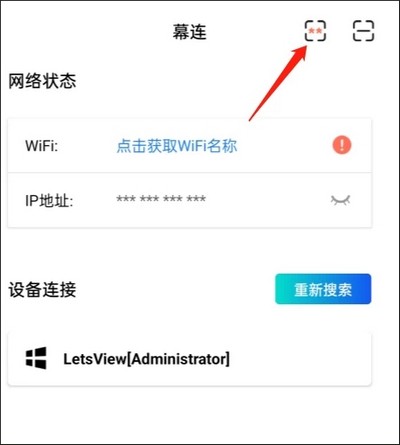
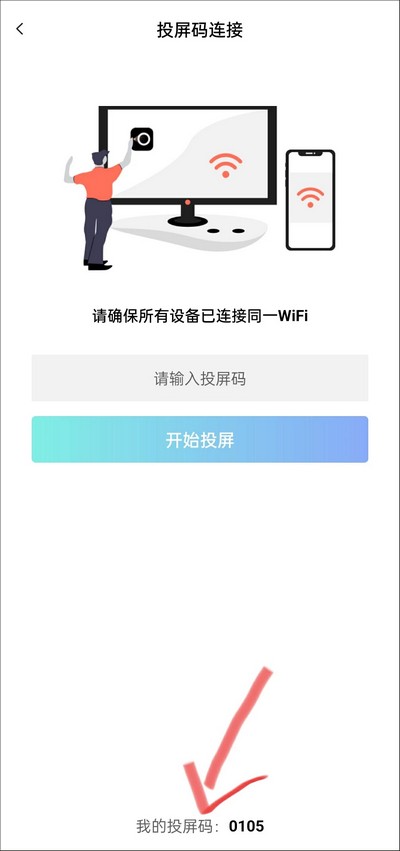
在手机端使用幕连时,点击界面右上角的[**]图标,在弹出菜单的最下方位置,能找到显示为【我的投屏码】的选项。
在电脑端的幕连应用里,先找到“屏幕镜像”选项并点击,接着选择“设备码连接”功能。随后,把手机端获取到的“我的投屏码”准确输入到电脑端弹出的输入框中,这样就能完成手机画面向电脑的投屏操作了。
PPT课件投屏
老师准备教学内容时不用再花时间在多个平台间备份文件,幕连这款工具能让你把手机或电脑里的PPT课件简单便捷地投射到教室的投影仪上。而且它还配备了涂鸦功能,可以即时圈画教学重点,让课堂教学更有效果。
文档投屏演示
要是你常常需要在各类设备间共享文档与视频,幕连的一键投屏功能能助力你迅速完成投屏操作,轻松分享会议资料,进而提升会议的整体质量。
网课投屏
幕连支持将钉钉、高途课堂、学而思网校、慕课、少年得到等网课平台投屏至电脑或电视,家长无需再担忧孩子在家上网课时因长时间盯着手机而导致视力受损,大屏听课的视觉效果更为清晰。此外,幕连的录屏功能可协助用户在听课过程中同步录制课程内容,方便课后及时回顾,让学习变得更加便捷。
在线视频投屏
支持抖音、快手、小红书等视频平台的投屏功能,让您享受大屏观影的更佳体验!
投屏过程中,系统会自动协调声音与画面的输出节奏,无论是沉浸于影视内容还是投身游戏场景,都能在大屏端获得流畅且协调的感官体验。
多屏互动功能:允许多台设备同步投屏,便于用户开展多屏间的互动操作与内容分享。
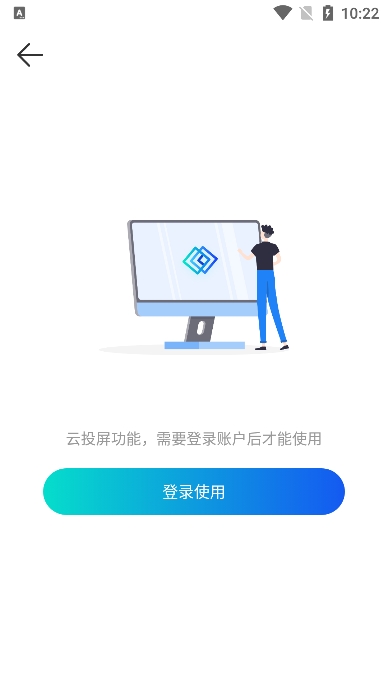
远程投屏功能支持跨网络环境下的异地投屏操作,无需设备处于同一WiFi网络,可有效满足远程办公与在线教育场景的需求。
v1.2.5版本
部分已知体验问题优化