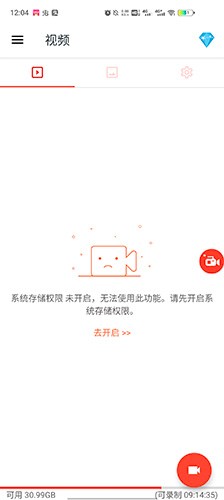
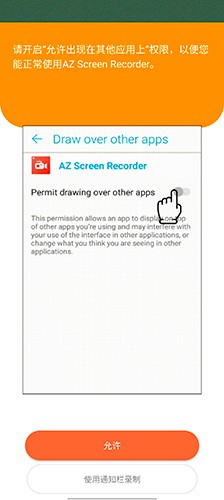
这款经过优化的手机屏幕录制应用无需获取root权限即可使用,具备便捷的录制功能,无论是游戏场景还是各类应用界面都能随时启动录制。它支持悬浮窗控制,让录制操作更加顺手,录制完成的视频会自动存入系统相册,且视频的帧率和画面清晰度表现都十分出色。
这款被公认为超棒的免费Android屏幕录像神器,最大亮点就是无需Root权限,也不用连接电脑,就能直接对手机进行高清录屏。它没有录制时长限制,也不会添加水印,不管你是想记录游戏过程、制作应用教学视频,还是录制影片画面,AZ Screen Recorder都能轻松帮你把这些内容完整保存下来。
修改高级版本
增加可隐藏的控制按钮,
前置摄像头
gif转换器
视频剪切
视频图画
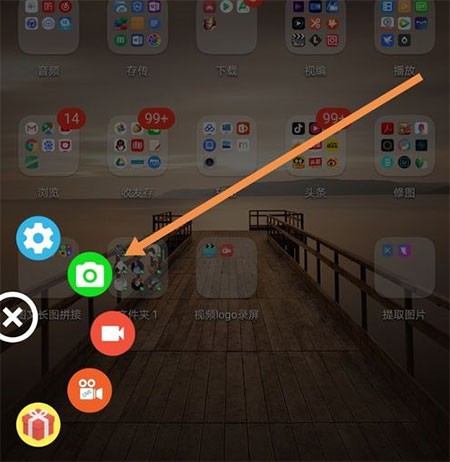
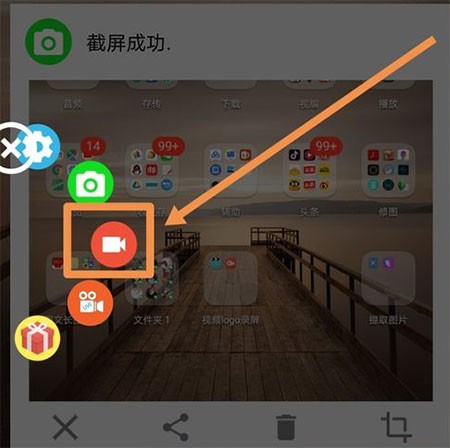
启动这款经过修改的屏幕录制应用后,界面会出现一组弧形排列的功能按钮,找到并点击带有相机图标的那个选项。
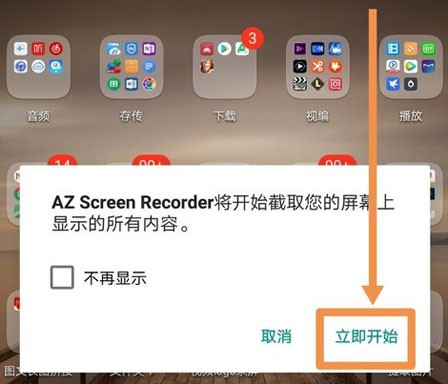
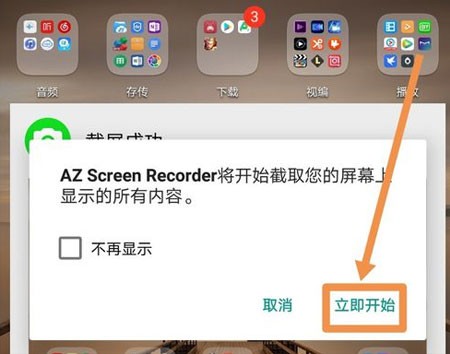
之后在弹出的提示框中点按立即开始。
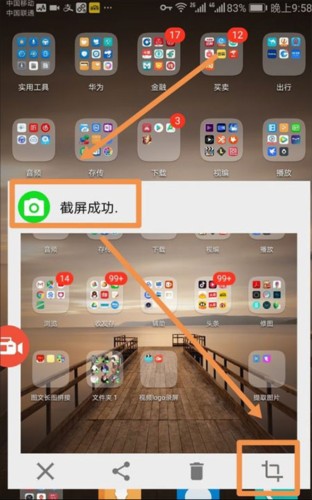
之后应用会对手机屏幕进行截图,此时屏幕上会显示截图成功的提示文字,在文字下方的左侧位置设有关闭、分享和删除的图标,而最右边的则是裁切图标。
若要开展录屏操作,需点击界面上箭头所指的录像机图标。
在之后弹出的提示框中点按立即开始标志。
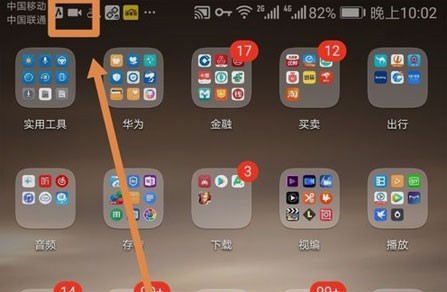
此时界面上方出现一个录像机标志,如下图所示。
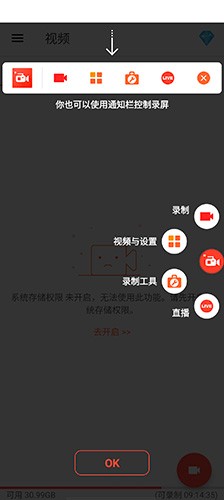
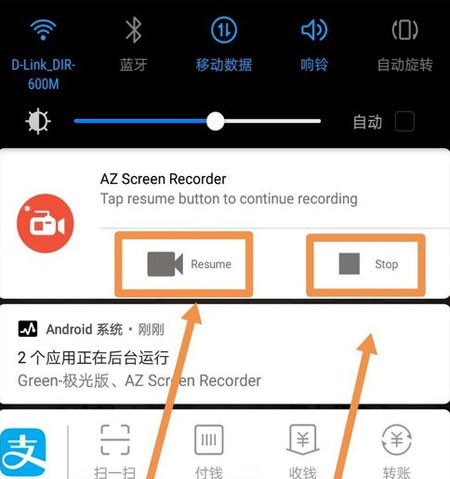
录屏时若要暂停或结束,可从屏幕顶部向下滑动调出状态栏,在展开的功能菜单里找到对应箭头标识的暂停或停止按钮并点击操作。
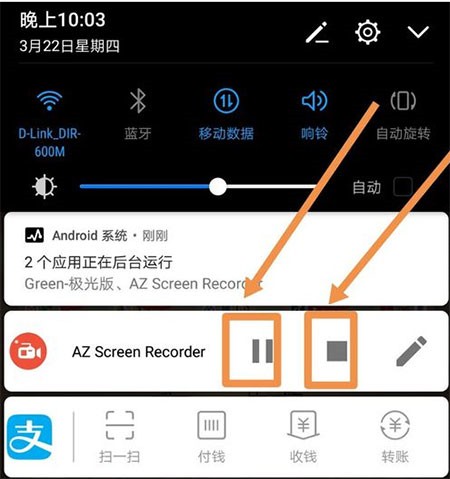
当录屏操作处于暂停状态时,若想继续录制,可点击带有箭头指示的resume标识;若需结束录制,则点击stop标识即可。
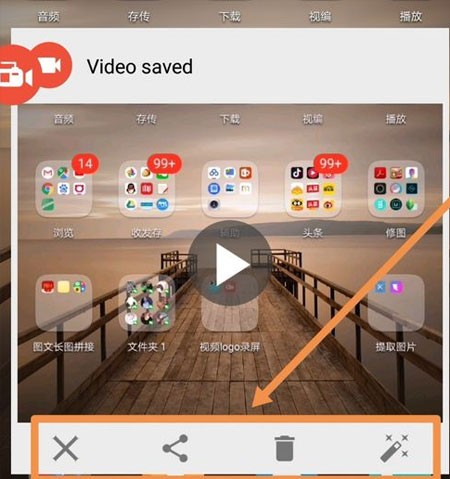
录屏完成后,录制好的视频会显示在界面上,点击下方的关闭、分享、删除、编辑图标,就能对该录屏视频进行对应的操作。
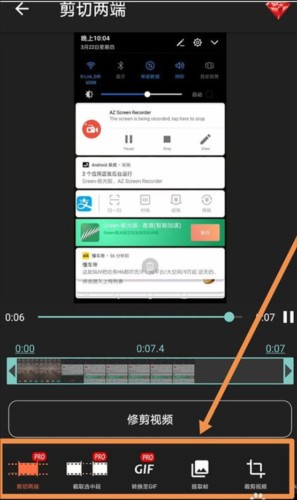
它的视频编辑能力十分出色,能对已录制的视频进行裁剪、片段截取、动态图转换、画面帧提取等多种处理。
这款软件具备录制高清影像的功能,用户可以自主设定视频的清晰度、画面每秒刷新次数以及数据传输速率等各项指标。这些指标设置得越精细,录制出的画面质量通常会更出色,但同时生成的视频文件占用的存储空间也会相应增加。除此之外,该软件还提供了多种不同的录制终止方式供用户选择。
值得一提的是,AZ允许用户在录制过程中随时暂停或恢复操作。要是你从事解说工作,还能在屏幕上开启摄像头画面。针对录制完成的视频,也可进行修饰编辑,比如裁剪视频、截取片段、转换成GIF格式等。
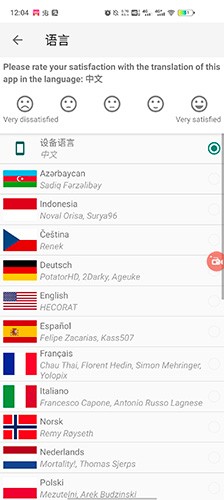
AZ原生,也不会添加任何录制水印,用起来特别顺手。第一次打开时要是界面显示英文,大家可以点击软件设置里左上角的菜单栏,进入language选项切换成中文就好啦。
在AZ的录制过程中,你可以随时暂停,也能在屏幕上添加摄像头画面;视频录制结束后,还能开展裁剪、截取、转GIF等多种编辑操作。
对于视频的处理,截取的画面可能时长较长,还夹杂着一些无关内容,你可以对那些会影响视频效果的片段进行裁剪,让呈现出来的内容更具吸引力。
有一种特殊的控制键,能帮你管理录制进程,却不会在画面中留下任何痕迹。这样一来,观看视频的人就能毫无干扰地专注于你所展示的应用、游戏或其他任何录屏内容了。
在制作教程的场景中,屏幕标注功能能发挥显著作用——它支持用自定义色彩在界面上自由绘制符号、标记重点内容,从而直观地突出关键信息。
这款设备配备了可叠加显示的前置摄像头功能,能在屏幕上生成一个小型悬浮窗口来捕捉你的面部表情与神态。你可以根据需要随意调整这个窗口的位置、尺寸,还能设置它的透明程度。
录制前还有哪些事项需要提前准备?别着急,倒计时功能会耐心等待你准备就绪,精准定格你想要的瞬间。
录制时悬浮窗隐藏
程序默认开启录制时悬浮窗隐藏功能,确保录制画面干净整洁,您可根据需要在设置中调整这一选项。
横竖屏自动录制
录制启动瞬间,系统会依据手机当前画面的横竖屏显示状态,智能匹配对应的录制方向,自动完成横屏或竖屏模式的录制。
麦克风收音
您可以在录制屏幕的同时流畅地进行讲解,无需再为后期制作耗费额外精力。
快速启动/摇一摇停止录影
通知栏下拉菜单支持一键点击启动或停止录制;录制过程中,摇晃手机即可停止录影。
前置镜头录制
可以调整预览画面的位置和大小,在录屏过程中能够随时开启或关闭前镜头画面。