发布时间:2025-12-19 作者:admin
无法启动时,可尝试使用加速器来降低延迟;通过验证游戏完整性,修复可能存在的文件问题;关闭后台多余程序,优化内存占用情况;暂时关闭杀毒软件,并检查防火墙相关设置。要是问题仍然存在,还能前往游戏官网提交工单,以寻求进一步的帮助。
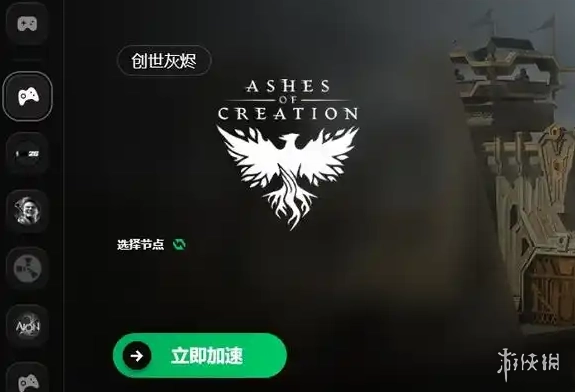
解决办法一:使用加速器
玩家在国内直连海外服务器时,常遭遇网络延迟问题。
使用加速器时,选择“北美-创世灰烬专属节点”,就能智能匹配最优路径,让延迟稳定保持在50ms以下。
该加速器采用多线程负载均衡技术,降低数据包丢失率,解决游戏启动时各种有关网络的问题。
解决办法二:检查游戏完整性
在Steam平台下载游戏的过程中,常常会碰到文件损坏或者注册表键值丢失的情况,这会使得游戏没办法正常启动。
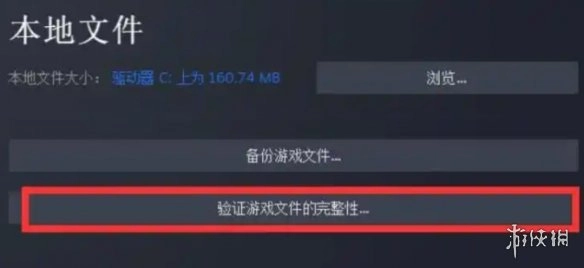
在游戏库中找到《创世灰烬》,右键点击它,接着依次选择“属性”“本地文件”“验证游戏文件完整性”,系统就会自动检查并修复相关问题。
若验证后依旧存在错误,就需要手动检查注册表。按下Win+R组合键,输入“regedit”来打开注册表编辑器,找到对应的路径并确认相关键值。
6对于64位系统,需导航到注册表路径“HKEY_LOCAL_MACHINE\SOFTWARE\Wow6432Node\Ubisoft”
32位系统则至“HKEY_LOCAL_MACHINE\SOFTWARE\Ubisoft”
若键值异常或丢失,新建文本文档,粘贴修复内容并保存为.reg文件导入即可。
解决办法三:关闭多余程序
关闭不必要的程序,如浏览器、视频播放器等,确保游戏运行时物理内存占用低于70%。
显存不足时,降低游戏中的“纹理质量”至中等,并关闭“阴影效果”,释放约30%显存空间。
定期清理系统临时文件的操作步骤如下:按下Win键和R键组合,在弹出的运行对话框中输入“%temp%”并回车,此时会打开系统缓存文件夹,可删除其中的文件(若遇到提示文件正在使用的情况,直接跳过即可)。
Steam用户可以通过“设置-下载-清理下载缓存”的路径来释放更多存储空间。此外,还需留意防火墙和杀毒软件是否存在拦截规则。
解决办法四:关闭杀毒软件与检查防火墙
第三方安全软件有时会误拦截游戏关键进程,造成启动失败或运行报错。
解决方法是临时关闭Windows Defender实时防护,或把游戏安装目录加入白名单。
使用第三方杀毒软件时,要在“设置-例外”里添加游戏可执行文件。
企业级网络环境下,需联系IT部门把游戏服务器IP加入防火墙允许列表。
要是这些办法都不管用,就去游戏官网的“Support”通道提交工单,把问题的具体表现和硬件配置都详细说明清楚。
查看创世灰烬攻略大全
科幻神作《生化奇兵》重制版演示视频
攻略 · 2026-04-04 23:34:08

PS4《最终幻想:纷争NT》全新预告发布新增内容与独特亮点揭晓
攻略 · 2026-04-04 23:31:06
《火影忍者疾风传:究极忍者风暴4》拥有最强大的合体技能
攻略 · 2026-04-04 23:28:07
《火影忍者》中的BUG:那些难以解释的各种漏洞
攻略 · 2026-04-04 23:25:07

《使命召唤14:二战》全新宣传片英雄小队成员全解析
攻略 · 2026-04-04 23:22:07
《武士战役》合作玩法正式揭晓一言不合就开干!
攻略 · 2026-04-04 23:19:05

发布于 2026-04-04 23:51:05

发布于 2026-04-04 23:48:08

发布于 2026-04-04 23:45:09

发布于 2026-04-04 23:42:06

发布于 2026-04-04 23:39:06
发布于 2026-04-04 23:37:06