发布时间:2025-12-03 作者:admin
一般情况下,当我们购置一台电脑时,硬盘分区以及系统安装工作,已由厂商或装机人员完成。部分电脑默认仅划分了一个分区,在资源管理器中仅能访问C分区;还有些电脑,可能将硬盘划分为C、D两个可见分区。随着电脑使用时长的增加,会出现C盘空闲空间逐渐减少,而其他分区仍有较多剩余空间的情况(如下图所示)。此时,我们或许就需要重新调整分区大小。
1. 打开傲梅分区助手,选定存在空闲空间的分区,单击鼠标右键并选择“分配空闲空间”。
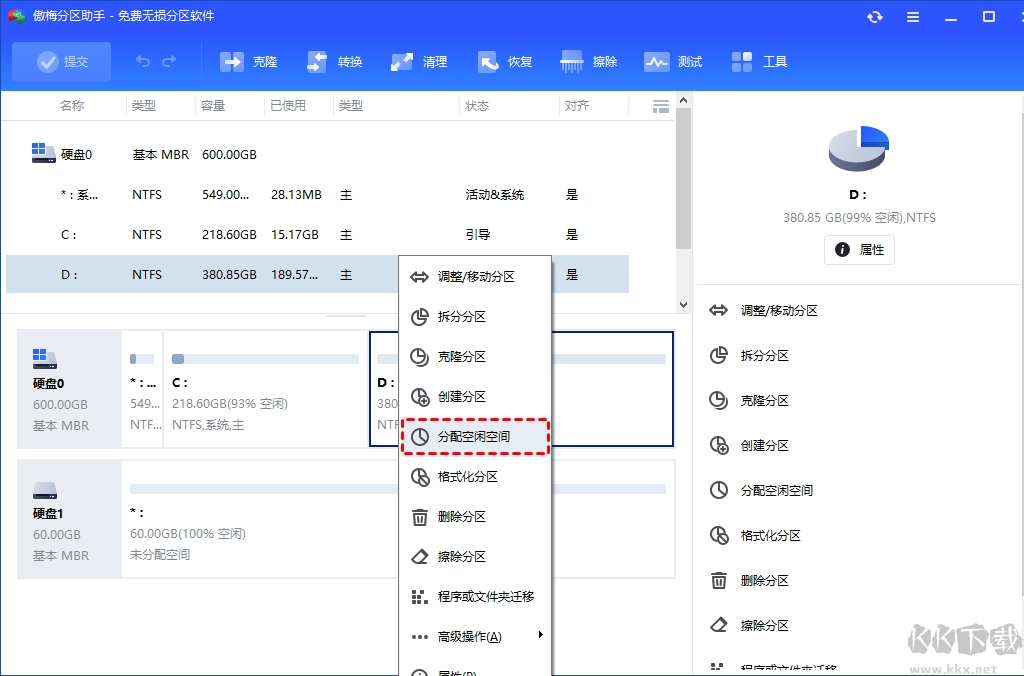
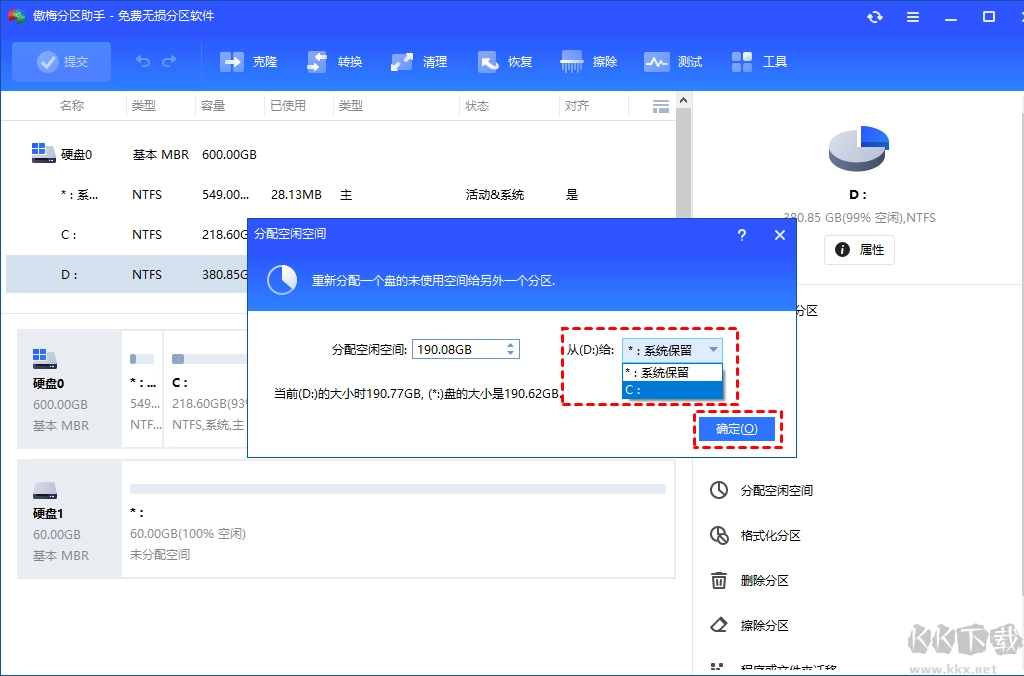
2. 在弹出的窗口里,输入用于分配空闲空间的容量,并挑选要将该空间给予的分区。(此处选择C盘)
3. 回到主界面,点击“提交”查看预览,确认没有问题后,点击“执行”,开始分配空闲空间。

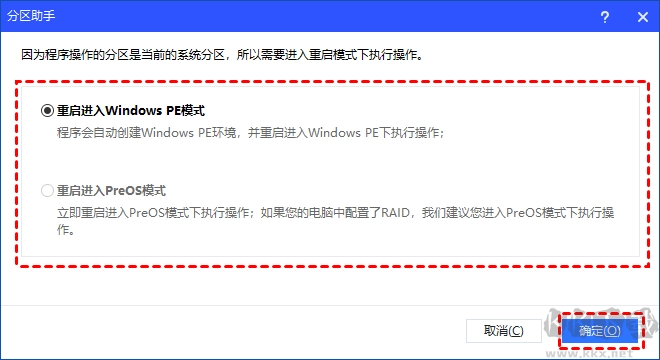
4. 点击“执行”后,或许会弹出提示进入重启模式的弹窗,此时点击“确定”,系统将自动重启并进入所选模式开展操作。
经由上述步骤,我们能够发现,分区助手在调整分区大小时,操作颇为灵活,能够轻松达成磁盘管理所无法实现的功能。不仅如此,除了分区调整功能外,它还具备诸如复制磁盘(克隆磁盘)、迁移系统到固态硬盘、克隆分区等其他功能,这些功能都有助于您更为便捷地管理电脑中的磁盘。
科幻神作《生化奇兵》重制版演示视频
攻略 · 2026-04-04 23:34:08

PS4《最终幻想:纷争NT》全新预告发布新增内容与独特亮点揭晓
攻略 · 2026-04-04 23:31:06

《火影忍者疾风传:究极忍者风暴4》拥有最强大的合体技能
攻略 · 2026-04-04 23:28:07

《火影忍者》中的BUG:那些难以解释的各种漏洞
攻略 · 2026-04-04 23:25:07

《使命召唤14:二战》全新宣传片英雄小队成员全解析
攻略 · 2026-04-04 23:22:07
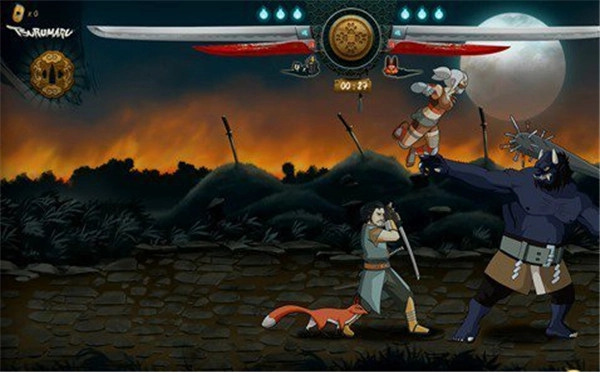
《武士战役》合作玩法正式揭晓一言不合就开干!
攻略 · 2026-04-04 23:19:05

发布于 2026-04-04 23:51:05

发布于 2026-04-04 23:48:08

发布于 2026-04-04 23:45:09

发布于 2026-04-04 23:42:06

发布于 2026-04-04 23:39:06

发布于 2026-04-04 23:37:06