发布时间:2025-12-03 作者:admin
光影魔术手是一款免费的图片编辑软件,功能丰富。它能给图片添加文字,可用于水印、图片内容介绍等,实用性很强。在添加文字时,还能够对文字的字体、字号、旋转角度、方向以及透明度等进行设置,从而制作出精美的文字内容。下面就来教大家在添加文字时如何进行相关设置。
在社交媒体时代,一张具有吸引力的图片能够引发无数点赞和互动。光影魔术手不仅能让你轻松调整图片,还能在图片上添加个性文字,让你的作品瞬间升级。不信?那就跟着我的步骤,一起试试看吧!
第一步:上传图片
点击界面左上方的“打开”按钮,选择想要添加文字的图片。
在挑选图片时,你可以思考一下自己想要表达的主题或者情感,如此一来,在后续添加文字的时候,就能更具针对性地进行设计。
第二步:文字魔法
图片已准备妥当,接下来便是添加文字的关键环节。在界面右上方,能瞧见一个“文字”工具图标,点击此图标,仿佛开启了文字编辑的奇妙魔盒。在弹出的文字编辑框里,你能够输入任何想表达的内容,无论是诙谐幽默的段子、振奋人心的励志名言,亦或是个人的深刻感悟,皆可尽情书写。
编辑技巧:
字体选择:光影魔术手提供了多种字体供你选择,从经典宋体到时尚黑体,甚至是一些艺术字体,都能让你的文字更加个性鲜明。
大小调整方式:既能够直接拖动文字边框改变其大小,也可以借助调整字号设置进行更为精细的调整,以此保证文字与图片和谐统一。
第三步:细节雕琢
对文字进行颜色搭配、格式与样式调整,以及透明度和旋转设置,增添层次感和视觉效果。高级设置中,可添加背景、边框等装饰元素。
颜色搭配要点:挑选与图片色调和谐一致的文字颜色,如此能使文字醒目且不会显得突兀。
试着采用不一样的字体格式(像加粗、倾斜之类)以及样式(比如下划线、阴影等),给文字赋予更丰富的层次感与视觉效果。
透明度与旋转:通过调整文字透明度,能够营造出一种朦胧之美。
进阶玩法:于“高级设置”里,你能够给文字增添背景、边框等装饰性元素,使你的文字设计更具丰富色彩。
第四步:保存杰作
完成编辑后,点击“保存”按钮,选择保存位置和格式,然后点击“确定”,保存你的创意作品。
现在,是时候让你的作品与众不同了!无论是发布到社交媒体上,还是发送给朋友分享,相信你的图片都会因为那些文字而更加引人注目。
依我之见,图片与文字的融合堪称一种绝佳的艺术形态。二者可以彼此补充、相互映衬,一同传递出更为丰富且深刻的信息。而光影魔术手恰似助力你达成这种艺术形态的桥梁。因此,不妨多多尝试、积极实践,借助光影魔术手去打造更多独属于你的特色作品吧!
科幻神作《生化奇兵》重制版演示视频
攻略 · 2026-04-04 23:34:08
PS4《最终幻想:纷争NT》全新预告发布新增内容与独特亮点揭晓
攻略 · 2026-04-04 23:31:06
《火影忍者疾风传:究极忍者风暴4》拥有最强大的合体技能
攻略 · 2026-04-04 23:28:07
《火影忍者》中的BUG:那些难以解释的各种漏洞
攻略 · 2026-04-04 23:25:07

《使命召唤14:二战》全新宣传片英雄小队成员全解析
攻略 · 2026-04-04 23:22:07
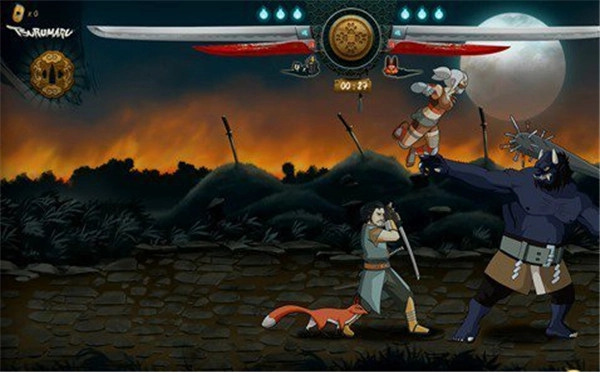
《武士战役》合作玩法正式揭晓一言不合就开干!
攻略 · 2026-04-04 23:19:05

发布于 2026-04-04 23:51:05

发布于 2026-04-04 23:48:08

发布于 2026-04-04 23:45:09

发布于 2026-04-04 23:42:06
发布于 2026-04-04 23:39:06
发布于 2026-04-04 23:37:06