发布时间:2025-12-03 作者:admin
DiskGenius作为一款功能多样的磁盘工具,无需格式化磁盘,就能实现磁盘分区操作、调整磁盘分区大小,还可将空闲磁盘合并至其他磁盘,助力你轻松管理磁盘分区。下面将为大家讲解合并磁盘分区的方法,帮助你快速上手这款强大的磁盘分区管理软件。
借助本软件,能够把硬盘的空闲区域划分给已有的分区,整个调整过程不会对现有数据造成影响。此功能不仅能够将空闲空间整合到相邻的分区,还能整合到其他不相邻的分区里。
1. 在空闲区域上点击鼠标右键,从弹出的选项中选择“将空闲空间分配给”,随后便能挑选想要合并的分区。
2. 软件届时会弹出对话框,其中会提示即将开展的操作以及相关注意事项。在确认所有信息准确无误之后,点击“是”按钮。
3. 待软件操作结束,点击“完成”按钮。
注意事项:
1. 若分区调整操作与系统分区相关,软件将自动启动至WinPE版以完成调整任务。调整完毕后,电脑会重启并回到Windows系统。要是电脑系统无法直接重启进入WinPE版,可制作U盘启动盘,待进入PE环境后,再执行拆分分区操作。
2. 在软件进行分区调整的过程中,请勿使用其他软件对分区执行读写操作,以防对该操作造成影响。
3. 若硬盘或分区出现诸如磁盘坏道或其他潜在逻辑错误等某种错误时,需先解决该问题,之后再进行分区调整。
4. 在进行分区调整操作时,务必保证电源供电稳定,切勿强行关机。
科幻神作《生化奇兵》重制版演示视频
攻略 · 2026-04-04 23:34:08
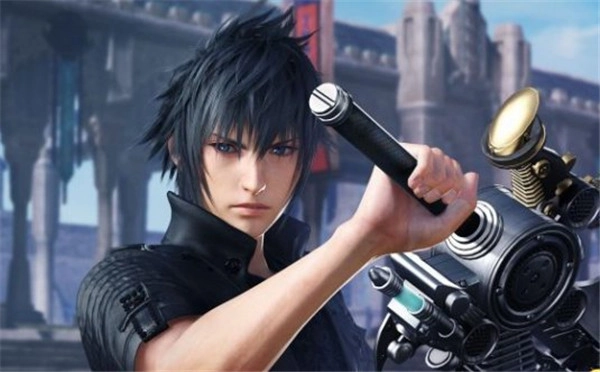
PS4《最终幻想:纷争NT》全新预告发布新增内容与独特亮点揭晓
攻略 · 2026-04-04 23:31:06
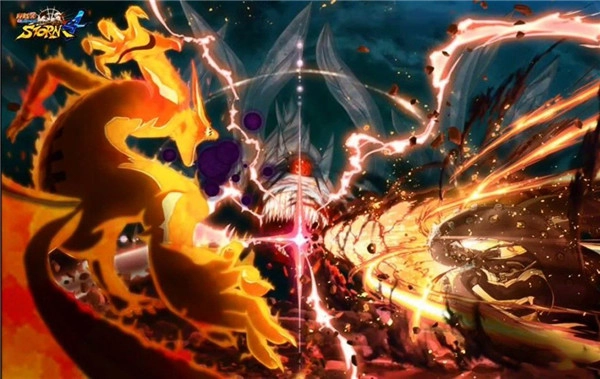
《火影忍者疾风传:究极忍者风暴4》拥有最强大的合体技能
攻略 · 2026-04-04 23:28:07
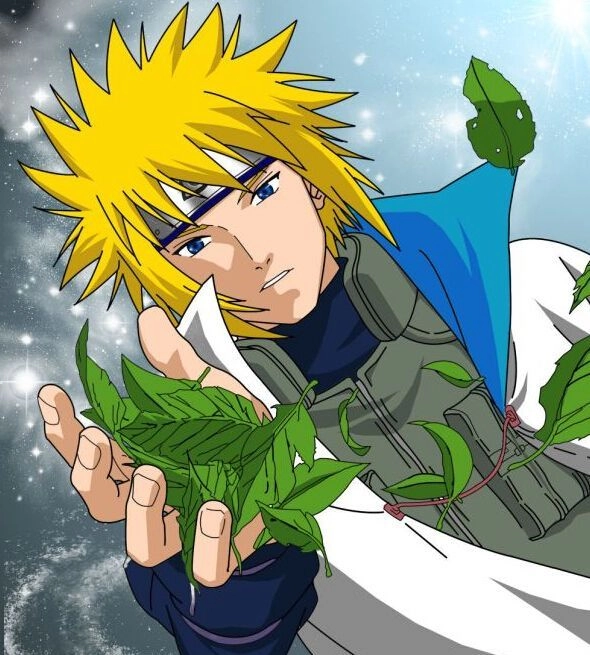
《火影忍者》中的BUG:那些难以解释的各种漏洞
攻略 · 2026-04-04 23:25:07

《使命召唤14:二战》全新宣传片英雄小队成员全解析
攻略 · 2026-04-04 23:22:07
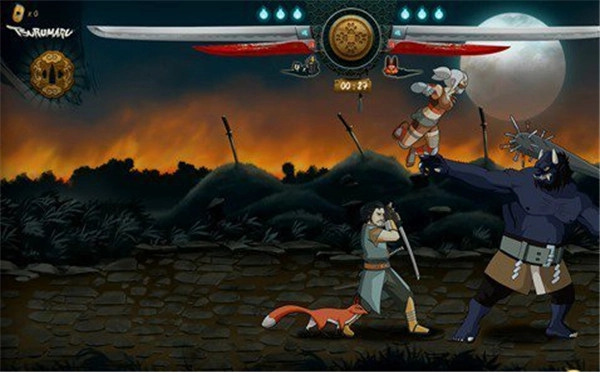
《武士战役》合作玩法正式揭晓一言不合就开干!
攻略 · 2026-04-04 23:19:05

发布于 2026-04-04 23:51:05

发布于 2026-04-04 23:48:08

发布于 2026-04-04 23:45:09

发布于 2026-04-04 23:42:06
发布于 2026-04-04 23:39:06
发布于 2026-04-04 23:37:06