发布时间:2025-12-03 作者:admin
Windows 10是一款极为流行的个人电脑操作系统,其自带的更新功能能够提供最新的安全补丁、系统功能升级、兼容性修复以及各类硬件驱动程序的更新。然而,有时该更新功能也会引入一些不稳定因素,部分用户并不青睐新添加的功能,因而会选择关闭此功能。接下来,就为大家介绍在Windows 10系统中关闭自动更新的常用方法。
✔ 方法1. Windows设置
要想关闭Win10自动更新,比较简单的一种方法就是进入到Windows设置中,将Windows更新直接关闭。步骤如下:
1. 按“Windows + I”键,打开Windows设置,再单击“更新和安全”。 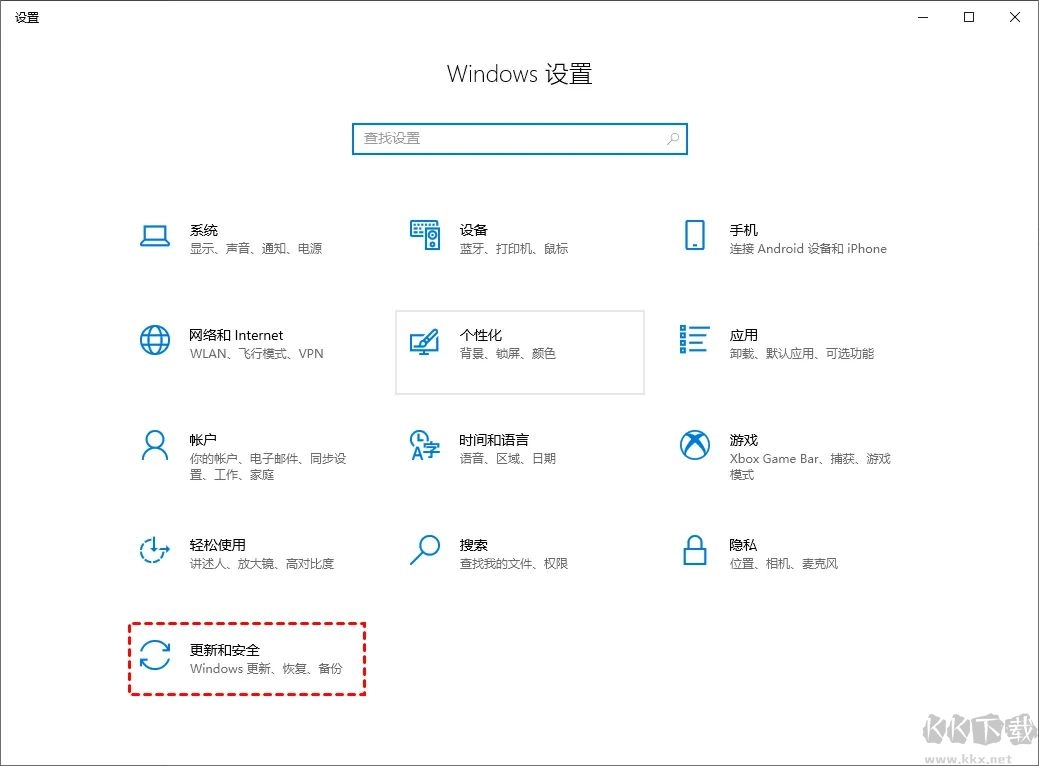
2. 然后,在Windows更新处,单击“高级选项”。 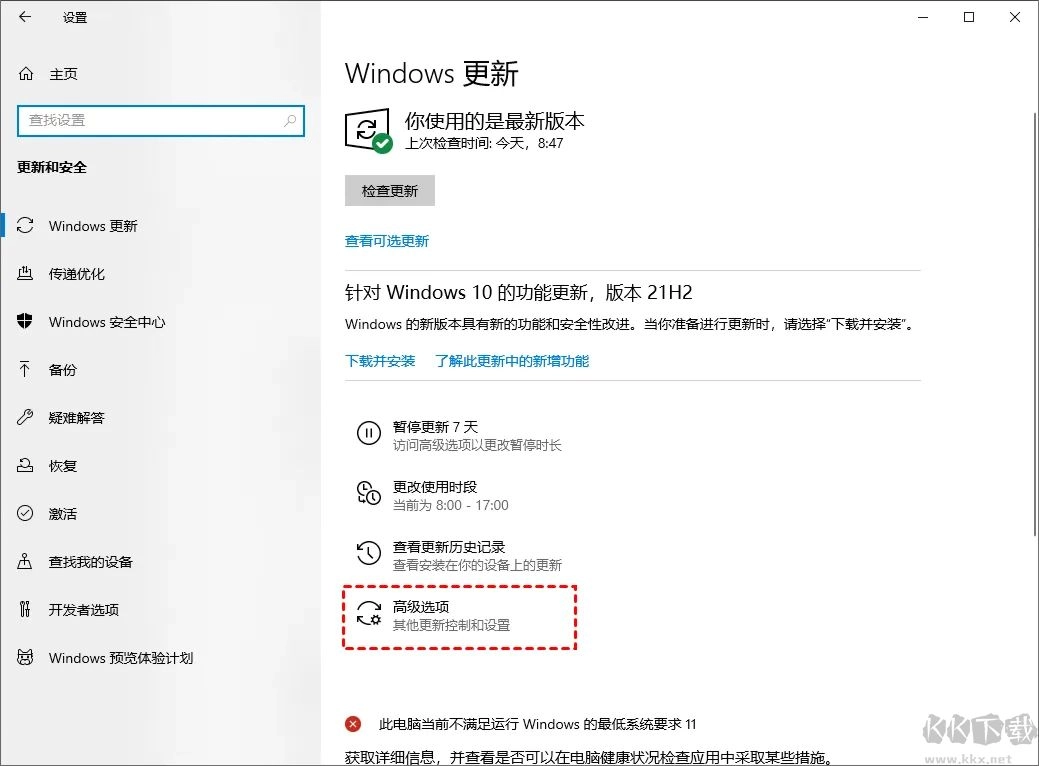
3. 在高级选项里,您能够把“更新选项”中的项目全部关闭,也可以选择“暂停更新”。不过,此暂停更新最长仅能暂停35天,一旦达到暂停限制,需先获取新的更新,之后才能再次进行暂停更新操作。
✔ 方法2. 关闭Windows Update服务
若您想彻底关闭Win10自动更新,可以在Windows服务中找到Windows Update选项将其设置为禁用即可。您可以按照以下步骤进行操作。
1. 同时按下“Windows”键与“R”键,此时会弹出运行对话框,在对话框中输入“services.msc”,最后点击“确定”按钮。
2. 在弹出的服务窗口中,找到“Windows Update”选项并双击打开它。 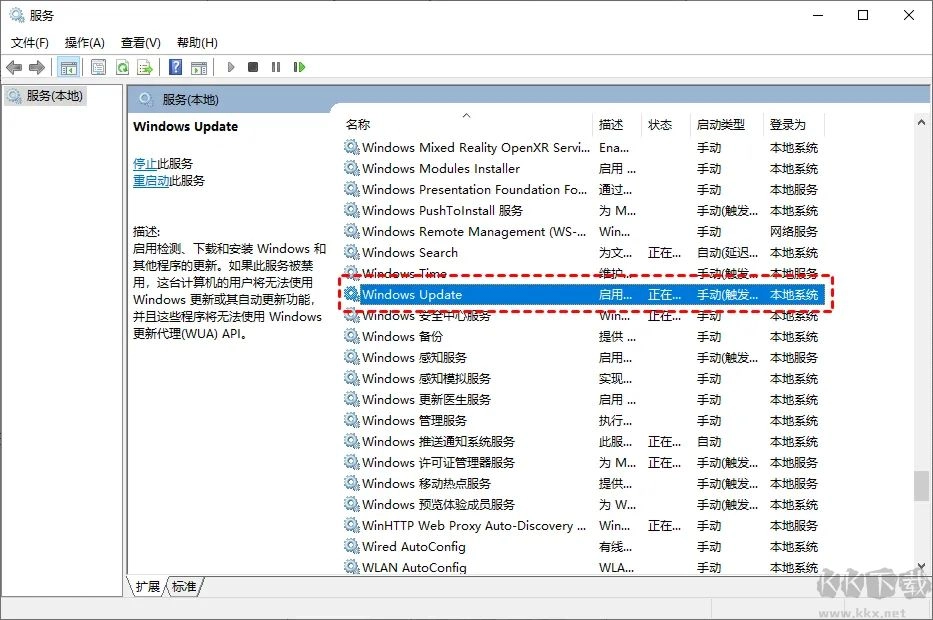
3. 在弹出的「Windows Update的属性」对话框里,把「启动类型」设定为「禁用」。
4. 接着点击“恢复”,把图中框选部分全部设为“无操作”,随后点击“应用”与“确定”。
✔ 方法3. 本地组策略编辑器
另一种Win10关闭自动更新方法就是通过更改本地组策略编辑器中的“配置自动更新”和“删除使用所有Windows更新功能的访问权限”选项来关闭Win10自动更新。
1首先,同时按下“Windows + R”组合键,此时会弹出运行对话框。接着,在该对话框中输入“gpedit.msc”,完成输入后,点击“确定”按钮。
2. 在弹出的本地组策略编辑窗口里,按顺序点击“计算机配置”>“管理模板”>“Windows组件”>“Windows更新”,接着找到“配置自动更新”,双击将其打开。
3. 在弹出的“配置自动更新”窗口中,选择“已禁用”,再单击“确定”。 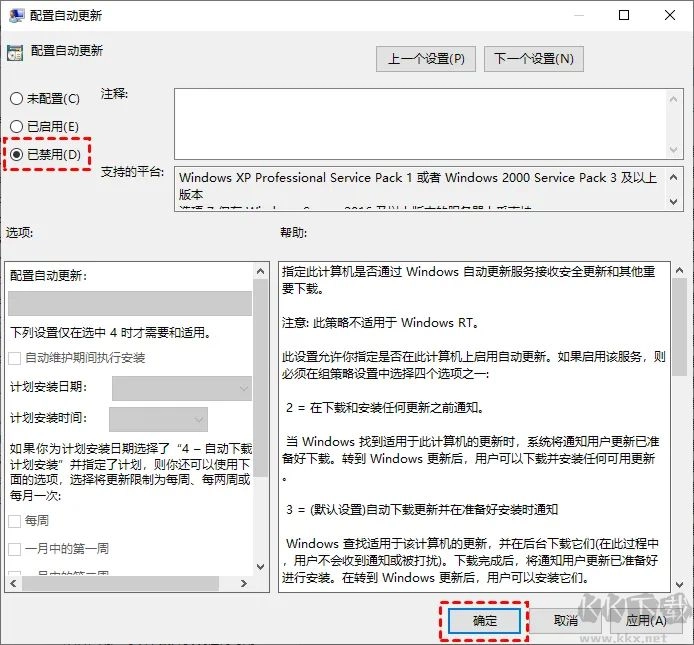
4. 接着在“Windows更新”页面中寻找到“删除使用所有Windows更新功能的访问权限”,随后双击将其打开。
5. 在弹出的窗口里,勾选“已启用”选项,接着点击“确定”按钮。以上便是win10关闭自动更新的完整内容,期望能对大家有所帮助。

科幻神作《生化奇兵》重制版演示视频
攻略 · 2026-04-04 23:34:08

PS4《最终幻想:纷争NT》全新预告发布新增内容与独特亮点揭晓
攻略 · 2026-04-04 23:31:06

《火影忍者疾风传:究极忍者风暴4》拥有最强大的合体技能
攻略 · 2026-04-04 23:28:07

《火影忍者》中的BUG:那些难以解释的各种漏洞
攻略 · 2026-04-04 23:25:07

《使命召唤14:二战》全新宣传片英雄小队成员全解析
攻略 · 2026-04-04 23:22:07

《武士战役》合作玩法正式揭晓一言不合就开干!
攻略 · 2026-04-04 23:19:05

发布于 2026-04-04 23:51:05

发布于 2026-04-04 23:48:08

发布于 2026-04-04 23:45:09

发布于 2026-04-04 23:42:06

发布于 2026-04-04 23:39:06

发布于 2026-04-04 23:37:06