
发布时间:2025-12-02 作者:admin
用户仅需打开SketchBook软件,待作品完成后,点击界面左上角的菜单图标,从中选择“分享”选项。随后,在弹出的对话框里,挑选期望分享的格式(像PNG、JPEG或者PSD),同时自定义图片名称与保存路径,最后点击“保存”或者“分享”按钮,就能把图片分享到其他平台或设备。
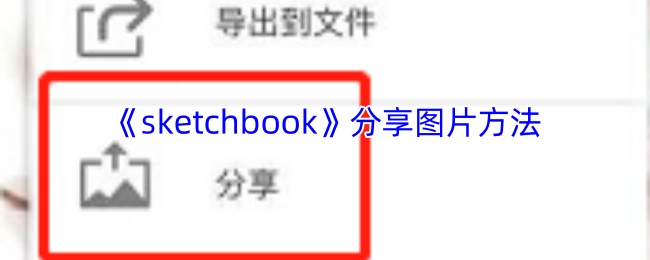
1. 开启sketchbook,创建新画布并绘制完成作品。
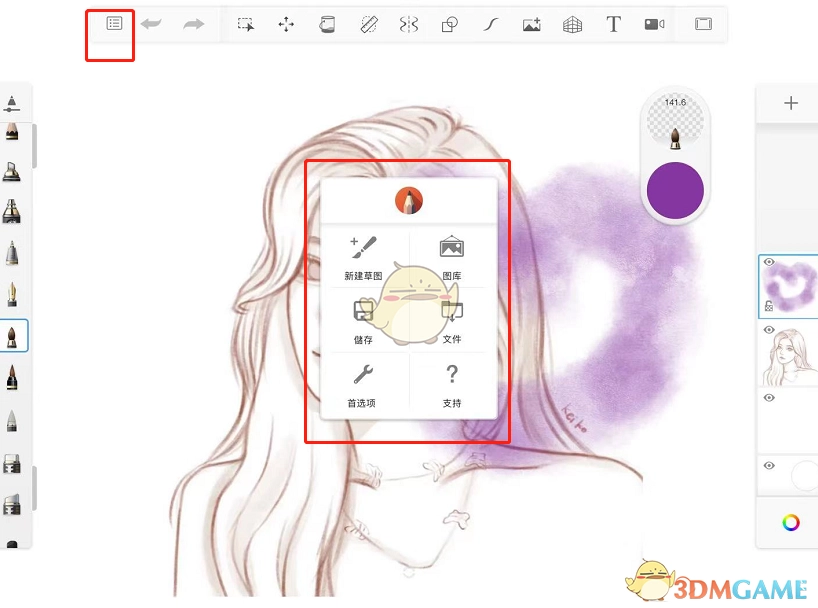
2、轻点左上角首个图标,随即画布中央会弹出一个小型菜单,具体情形如下图所示:
3、点击【存储】后,即可选择存储位置,例如存储至图库、将当前草稿另存为副本,或者导出到文件,也能直接分享,如图所示:
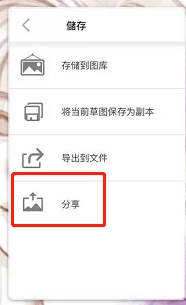
4、完成选择后,即可挑选导出作品的图片格式,可选择PNG、JPEG、PSD等多种不同格式,其中还有sketchbook格式,该格式能够保留当前作品的图层。
以上便是小编为大家带来的sketchbook分享图片的方法,想了解更多相关资讯教程,敬请关注firedg。
此篇内容源自互联网,若存在侵权情况,请联系予以删除。
科幻神作《生化奇兵》重制版演示视频
攻略 · 2026-04-04 23:34:08

PS4《最终幻想:纷争NT》全新预告发布新增内容与独特亮点揭晓
攻略 · 2026-04-04 23:31:06
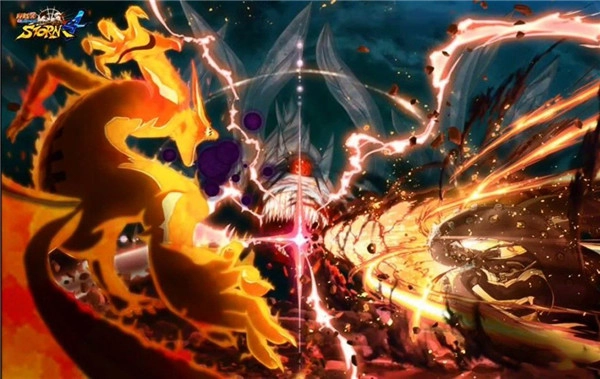
《火影忍者疾风传:究极忍者风暴4》拥有最强大的合体技能
攻略 · 2026-04-04 23:28:07

《火影忍者》中的BUG:那些难以解释的各种漏洞
攻略 · 2026-04-04 23:25:07

《使命召唤14:二战》全新宣传片英雄小队成员全解析
攻略 · 2026-04-04 23:22:07
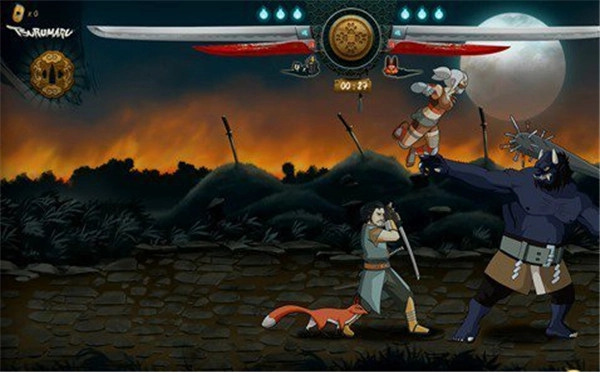
《武士战役》合作玩法正式揭晓一言不合就开干!
攻略 · 2026-04-04 23:19:05

发布于 2026-04-04 23:51:05

发布于 2026-04-04 23:48:08

发布于 2026-04-04 23:45:09

发布于 2026-04-04 23:42:06

发布于 2026-04-04 23:39:06

发布于 2026-04-04 23:37:06