发布时间:2025-12-02 作者:admin
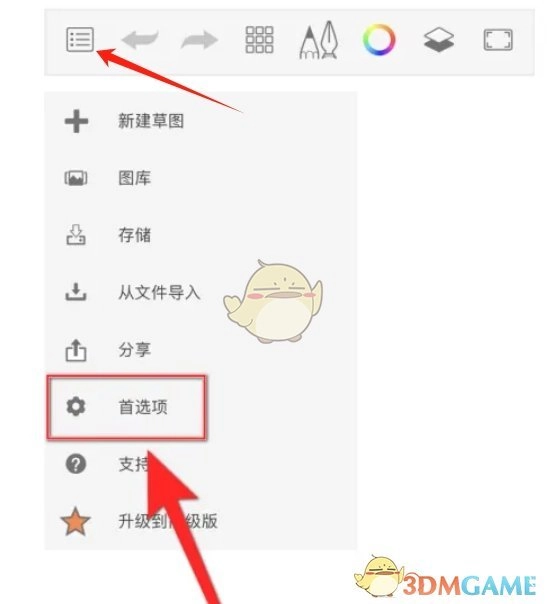
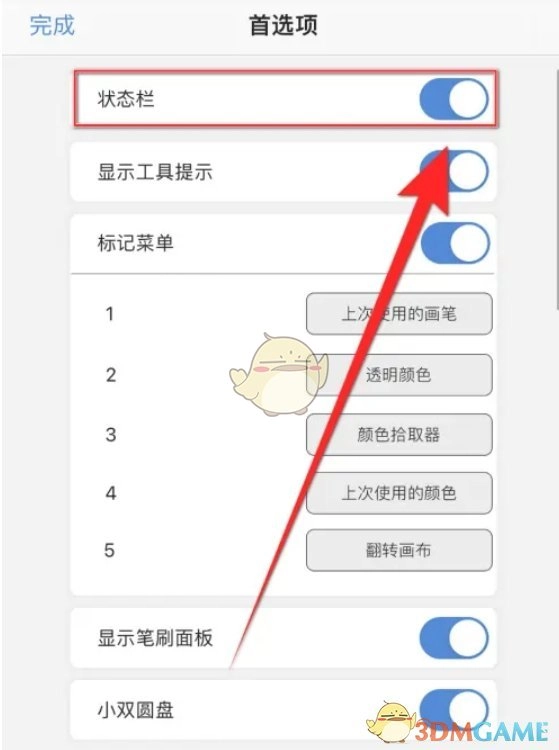
要让绘画时查看各种状态信息更方便,提升绘画效率与体验,可按以下步骤操作:打开SketchBook软件,在软件主界面的右上角找到菜单按钮(一般是三个横线组成的图标)并点击,接着进入“首选项”设置页面。在该页面中,找到“状态栏”选项并点击,随后将其开关切换至启用状态(通常启用状态显示为蓝色),如此便完成操作了。

1、打开菜单
开启SketchBook,轻点界面右上角的【三】图标(也就是菜单按钮),进而打开主菜单。
2、进入首选项
于主菜单里,挑选【首选项】这一选项,进而进入设置界面。
3、启用状态栏
在首选项的界面里,寻觅到【状态栏】这一选项。
点击【状态栏】后的开关按钮(圆点),把它切换至蓝色(启用状态)。
4、确认启用
当开关呈现蓝色状态,即表明状态栏已顺利启用。
以上就是小编为大家带来的关于sketchbook调出状态栏的方法介绍。若想获取更多相关资讯教程,欢迎关注firedg。
此篇内容源自互联网,若存在侵权情况,请联系予以删除。

科幻神作《生化奇兵》重制版演示视频
攻略 · 2026-04-04 23:34:08

PS4《最终幻想:纷争NT》全新预告发布新增内容与独特亮点揭晓
攻略 · 2026-04-04 23:31:06

《火影忍者疾风传:究极忍者风暴4》拥有最强大的合体技能
攻略 · 2026-04-04 23:28:07

《火影忍者》中的BUG:那些难以解释的各种漏洞
攻略 · 2026-04-04 23:25:07

《使命召唤14:二战》全新宣传片英雄小队成员全解析
攻略 · 2026-04-04 23:22:07

《武士战役》合作玩法正式揭晓一言不合就开干!
攻略 · 2026-04-04 23:19:05

发布于 2026-04-04 23:51:05

发布于 2026-04-04 23:48:08

发布于 2026-04-04 23:45:09

发布于 2026-04-04 23:42:06

发布于 2026-04-04 23:39:06

发布于 2026-04-04 23:37:06