发布时间:2026-04-04 作者:admin
相信不少玩家都热衷于创建一位专属于自己的武将,带着他南征北战,最终实现统一三国的目标。但游戏自带的武将头像往往难以满足需求,要是想自己导入头像该怎么操作呢?今天就为大家带来玩家“Garychi”分享的简易头像导入教程,还不会导入头像的玩家可以点进来了解一下哦。三国志13:威力加强版下载地址:http://www.golue.com/game/17461.html
简易头像导入教程
三国志13新增呼吸图后,武将形象确实更生动了,但创作难度也相应提升,更何况三国志13威力加强版还调整了数据包的位置。
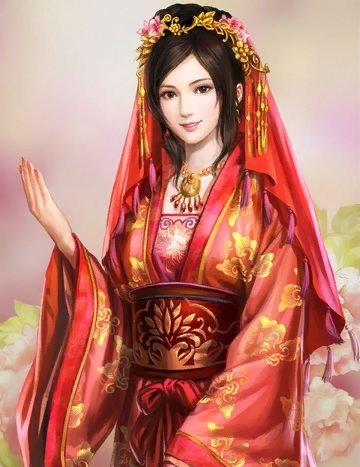

在不断地爬文爬文,终于让兔子找到最为简单(我觉得...)威力加强版的导入头像方法。
注:
本教程是给已经有313原版呼吸图但是不知道怎么导入的朋友观看。
本教程只讨论修改头像部分。如何制作立绘、A通道,请另寻教程。
本教程以新武将男03的头像修改为例子。
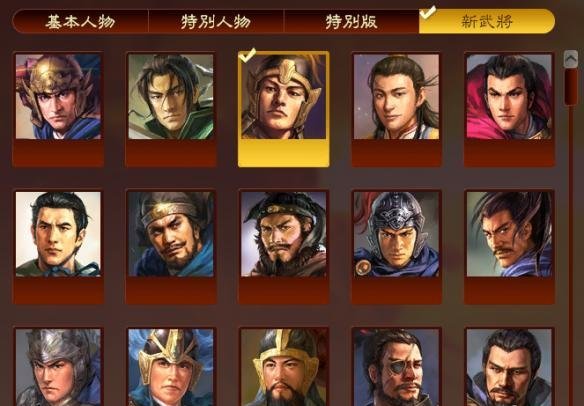
需要工具:
1.San13pictool1.70(ID:tkwlee大神开发的San13pictoolv1.70工具)
2.小画家。
此方法的特性:
1.保留呼吸图效果。
2.只需用到计算机内建的"小画家",不会用到专业修图软件。
3.跟着做,保证成功。
如果不追求呼吸图的效果,兔子还是建议直接使用官方的头像导入器。
修改前,建议备份DATA0.S13、DATA1.S13。
各位萌新准备,我们开车。
取得立绘图,共七张,如下:
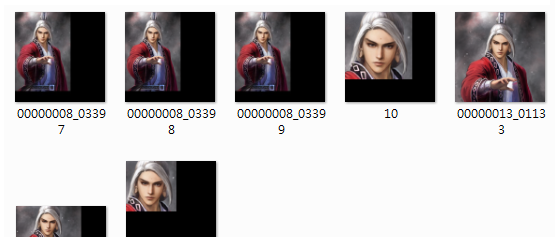
数据包改变:313威力加强版把原本的数据包位子给改变。
原数据包6(呼吸图)>>>>>>>>>>>>>>>>数据包8
原数据包7(全身图)>>>>>>>>>>>>>>>>数据包13
原数据包8(长方图)>>>>>>>>>>>>>>>>数据包18
原数据包9(小头像)>>>>>>>>>>>>>>>>数据包20
原数据包10(大头像)>>>>>>>>>>>>>>>>数据包22
数据包8.13.18.20的导入方式没有变化,只是要将"6改成8"、"7改成13",按照这样的规律依次修改下去。
首页上一页123下一页
科幻神作《生化奇兵》重制版演示视频
攻略 · 2026-04-04 23:34:08
PS4《最终幻想:纷争NT》全新预告发布新增内容与独特亮点揭晓
攻略 · 2026-04-04 23:31:06
《火影忍者疾风传:究极忍者风暴4》拥有最强大的合体技能
攻略 · 2026-04-04 23:28:07
《火影忍者》中的BUG:那些难以解释的各种漏洞
攻略 · 2026-04-04 23:25:07

《使命召唤14:二战》全新宣传片英雄小队成员全解析
攻略 · 2026-04-04 23:22:07
《武士战役》合作玩法正式揭晓一言不合就开干!
攻略 · 2026-04-04 23:19:05

发布于 2026-04-04 23:51:05

发布于 2026-04-04 23:48:08

发布于 2026-04-04 23:45:09

发布于 2026-04-04 23:42:06
发布于 2026-04-04 23:39:06
发布于 2026-04-04 23:37:06