发布时间:2026-03-31 作者:admin
荣耀战魂是一款动作对战游戏,不少玩家会根据自己的操作习惯调整手柄键位,这样使用起来更顺手。那么,荣耀战魂的手柄键位该如何修改呢?下面为大家带来手柄改键的图文详解,一起来看看吧。
手柄改键方法图文详解
所幸我们有强大的steam自定义,通过改键和一系列的微调,能让手柄变得相当方便好用,我80多个小时全是用手柄边调边打,个人也算是这个游戏的改键有些理解,所以下面我来跟大家分享一下我对于不同手柄的键位调整。(本篇教程仅针对PC版本的改键,主机玩家可以参考,但是因为我没有主机,不知道主机上的改键是怎么样的)
先连接手柄,再打开Steam的大屏幕模式,进入controllersettings(控制器设置)界面后勾选XBOXsupport或ps4support选项,重启客户端后,大屏模式下的控制器图例就会切换为XBOX或ps4对应的样式。之后找到游戏启动处下方的“管理游戏”选项,进入后选择控制器设置,为《For Honor》(荣耀战魂)单独配置控制器参数。
在浏览配置里第一栏能看到官方的控制器配置方案,一个是正常版,一个是体感控制防御方向(纯属休闲-_-!)
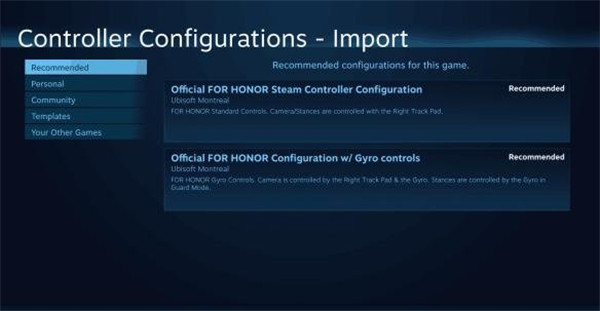
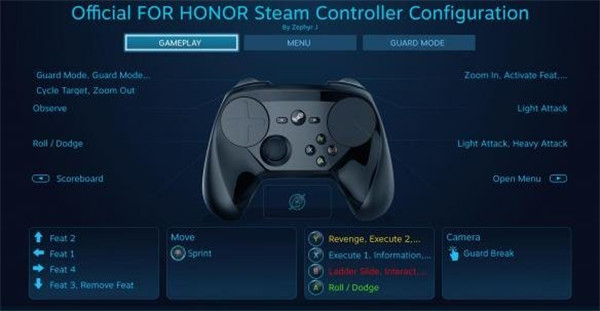
虽然官方模板设计得挺直观——按键模块化后功能一目了然,直接选择就行,还把野武这类带姿态英雄的姿态按键单独拆分出来,做成能放到其他按键上的独立模块,取消了右摇杆朝下这种反人类的设计,避免了防御方向和姿态切换的冲突(虽说还是没法像键鼠那样在姿态下自由调整防御方向,但出招时推摇杆是有效果的,单论这一点,官方模板确实比自己瞎改有优势)。不过我依然不建议大家用官方模板改键,原因有三:首先是过于复杂。官方搞了三套管件相互切换的设置,分别对应菜单界面、非防御状态、防御状态,说是方便玩家针对性调整和管理(最近在学Java,感觉设计这个模板的人肯定特别痴迷面向对象思想),但完全是画蛇添足。实际用起来,三套设置的切换很容易出问题,比如防御模式下死亡后,键位会一直卡在防御模式直到复活;要是本局以死亡状态结束,下一局开始前别想切换出防御模式的键位设置,蹿键、功能错乱都是常事。其次是按键响应有问题。模块化设计导致游戏里出招会有微小延迟,连招经常断档;防御模式下的防御方向不仅反应慢,方向判定偶尔也会出错。最后也是最关键的——游戏里的按键图标丑到爆炸!全是根据Steam手柄重绘的蓝色立体风格,审美简直灾难。所以综合来看,我更推荐大家用标准键位模板改键:不管你用的是Xbox、PS4还是Steam手柄,先进入手柄设置界面,在底部的“template(模板)”选项里找到“gamepad”导入(如果键位没显示,返回再进一次设置就行),然后就能开启轻松愉快的“偷懒式”改键之旅了。
一、steam手柄篇
我用的是steam手柄,所以先从它说起吧。算下来我用这个手柄已经一年半了,当初是在某鱼上抱着好奇的心态收的,没想到经过几个版本的更新后,它变得特别好用。尤其是用来玩FH的时候,体验简直绝了——价格不贵,还带两个背键,真的太喜欢了。先给大家看看我的设置情况:
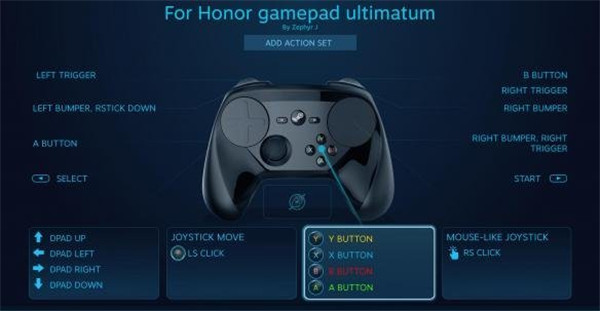
不变:左摇杆(移动,和按下冲刺)
XYAB键(常规按键)
左触控板(检查一下要把requireclick(需要按下)防止误触)
RB(轻击)中间的select和menu键
右触控板:改成mouselikejoystick,按下为RSclick(重置视角),震动等级根据个人习惯调(我喜欢中等),
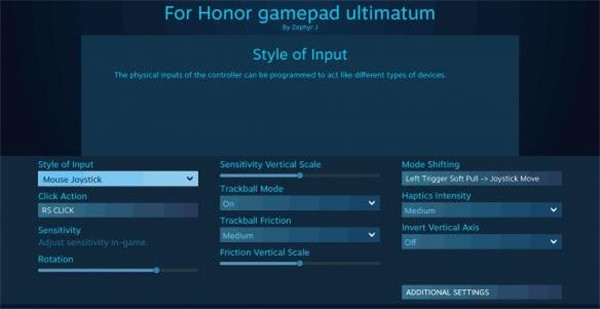
接下来进入additionalsetting(额外设置)界面,在右侧将edgespinradius(边缘半径)调整至大约二分之一的位置,再把下方的edgespinspeed调到最大值。这样的参数设置能让非防御模式下的镜头移动更顺畅自然,操控手感也会提升——用触控板滑动控制镜头时不会出现过度转动的情况,而且当手指放在触控板边缘区域内时,镜头转速会加快(手指放在触控板上静止不动时,持续有反馈的区域就是这里说的“边缘”)。
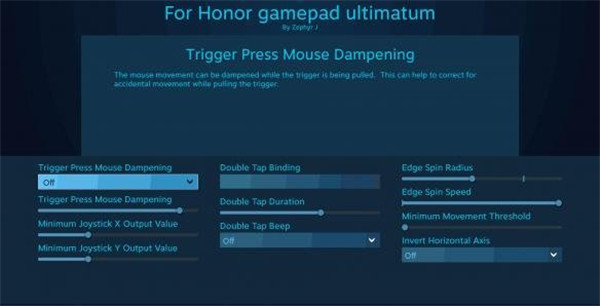
先返回上一个界面,然后进入modeshifting(模式转换)界面。在activatebutton选项中选择LeftTriggerSoftPull(LT轻拉)——选择轻拉而非FullPull(拉满),是因为轻拉的响应速度更快,且回弹键程较长,即便手指稍微挪动位置也不会意外退出防御状态;而拉满的触发点比较敏感,容易在操作中不小心松开。接下来,output(输出)选择joystickmove(摇杆移动),outputstyle(输出方式)选择Rightjoystick(右摇杆),clickaction(按下操作)设置为手柄的“X”键(破防键)。右侧的hapticsintensity(震动大小)可根据个人喜好选择震动等级,我个人建议选medium(中等),高震动会对操作产生一定影响,低震动则缺乏反馈感。
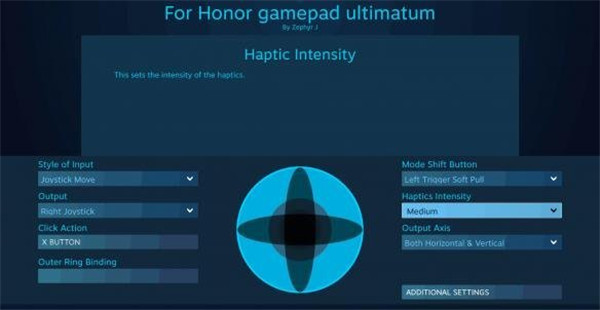
在下方找到并选择“高级设置”选项,调整“内部死区”时,参照左侧黑色区域的示意图,调出一块足以容纳拇指的空间即可,无需过大;调整“外部死区”时,将右侧示意图里的亮蓝色区域尽量调大(对应数值尽量调小),只需给黑蓝色区域保留一点过渡空间就行。这样设置有助于我们更快速地切换防御方向。
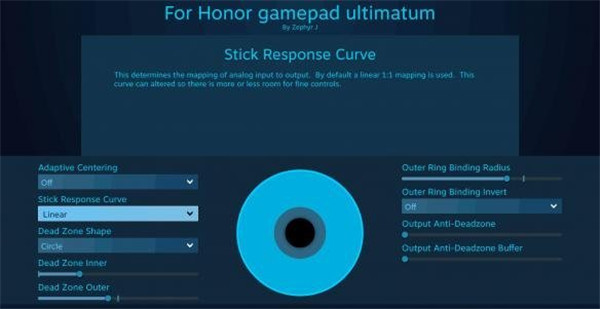
这样我们的右触控板就设置好了,实际用的时候,非防御模式下镜头能像鼠标一样顺滑移动,超出边缘半径后又能像摇杆那样快速转动(更细致的速度可以在游戏里的镜头移动速度选项微调,我一般调6到7左右);按触控板是重置视角,而在防御模式(按住LT)时,反馈就像摇杆一样精准指向,建议设中等震动等级来提示方向切换;按触控板则是破防/反破防(多亏这块大触控板,几乎任何位置都能按到,不会像普通摇杆那样容易滑开)。我推荐用“摸”的方式换方向,比滑动快很多,不过手指最好尽量放在触控板上,防止对面破防,具体操作还是得自己上手感受。
LT键设置为Softpull,Fullpull保持空白即可。虽然轻按LT就能进入防御模式,但实际操作时我更习惯把LT按到底——满按的那一下就像个“保险”,能避免不小心松手;而且按满后左手无名指去按背部左键会更顺手发力。另外记得在游戏里把“按下锁定(手柄)”这个选项勾选上,这样实战中需要一直按住LT来维持防御模式,好处挺多的:比如刚才说的背键发力更轻松,再比如被敌人包围时,松开再按下还能快速切换锁定的目标。
首页上一页1234下一页
科幻神作《生化奇兵》重制版演示视频
攻略 · 2026-04-04 23:34:08
PS4《最终幻想:纷争NT》全新预告发布新增内容与独特亮点揭晓
攻略 · 2026-04-04 23:31:06
《火影忍者疾风传:究极忍者风暴4》拥有最强大的合体技能
攻略 · 2026-04-04 23:28:07

《火影忍者》中的BUG:那些难以解释的各种漏洞
攻略 · 2026-04-04 23:25:07

《使命召唤14:二战》全新宣传片英雄小队成员全解析
攻略 · 2026-04-04 23:22:07
《武士战役》合作玩法正式揭晓一言不合就开干!
攻略 · 2026-04-04 23:19:05

发布于 2026-04-04 23:51:05

发布于 2026-04-04 23:48:08

发布于 2026-04-04 23:45:09

发布于 2026-04-04 23:42:06
发布于 2026-04-04 23:39:06

发布于 2026-04-04 23:37:06