发布时间:2026-03-05 作者:admin
在使用SecureCRT的过程中,不少用户都想按照自己的偏好来定制界面显示效果,让操作体验更舒适、更顺手。而把界面调成黑色、字体设为白色,是很多人青睐的个性化设置方式。接下来就为大家具体讲讲怎么完成这样的配置。
界面颜色设置
首先启动SecureCRT软件,接着点击顶部菜单栏的“Options”(选项),在展开的下拉列表里选择“Global Options”(全局选项)。进入全局选项设置界面后,切换到“Appearance”(外观)选项卡,这里包含了各类界面外观相关的配置项。在“Colors”(颜色)设置区域中,定位到“Normal Text Background”(普通文本背景)选项,点击它右侧的下拉菜单并选择黑色,完成这一步操作后,SecureCRT的整体界面背景就会切换为黑色了。
字体颜色设置
同样在“appearance”选项卡中,找到“terminal”(终端)选项。在“terminal”设置区域里,有“defaulttextcolor”(默认文本颜色)这一设置项。点击其下拉菜单,选择白色。此时,终端中的字体颜色就会变为白色,与黑色的界面背景形成鲜明对比,使文字更加清晰易读。
其他调整
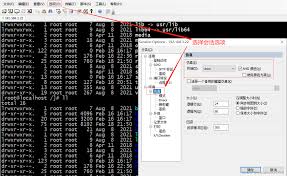
完成上述基础配置后,你还能依据自身需求开展一些额外的细微调整。例如,合理调节字体尺寸,保证在各类屏幕分辨率下都能清楚呈现。在“appearance”选项卡内,找到“font”(字体)设置板块,点击“change”(更改)按钮,在弹出的字体设置窗口里挑选你偏好的字体样式与大小。
按照上述几个简单步骤操作,你就能轻松把securecrt的界面调整成黑色背景搭配白色字体的样式。这种设置方案既能契合个人的个性化偏好,又能在长时间使用软件的过程中有效缓解眼部疲劳,进而优化整体使用感受。赶紧动手尝试一下,让你的securecrt界面呈现出全新的面貌吧!
科幻神作《生化奇兵》重制版演示视频
攻略 · 2026-04-04 23:34:08
PS4《最终幻想:纷争NT》全新预告发布新增内容与独特亮点揭晓
攻略 · 2026-04-04 23:31:06
《火影忍者疾风传:究极忍者风暴4》拥有最强大的合体技能
攻略 · 2026-04-04 23:28:07
《火影忍者》中的BUG:那些难以解释的各种漏洞
攻略 · 2026-04-04 23:25:07

《使命召唤14:二战》全新宣传片英雄小队成员全解析
攻略 · 2026-04-04 23:22:07
《武士战役》合作玩法正式揭晓一言不合就开干!
攻略 · 2026-04-04 23:19:05

发布于 2026-04-04 23:51:05

发布于 2026-04-04 23:48:08

发布于 2026-04-04 23:45:09

发布于 2026-04-04 23:42:06
发布于 2026-04-04 23:39:06

发布于 2026-04-04 23:37:06