发布时间:2026-03-05 作者:admin
在使用雷电模拟器体验平板应用的过程中,恰当调整平板版分辨率可以呈现出更为真实的视觉感受。接下来,我们将为大家详细讲解雷电模拟器平板版分辨率的具体设置步骤。
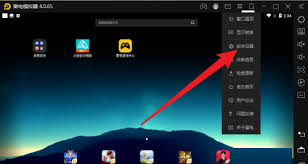
首先,启动雷电模拟器。进入模拟器主界面后,找到并点击界面右侧的“设置”图标。
进入设置界面后,在众多选项里找到“显示”这一项。点击“显示”选项,即可看到分辨率相关的设置内容。
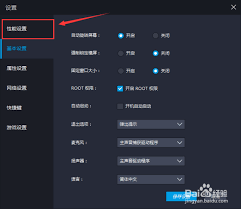
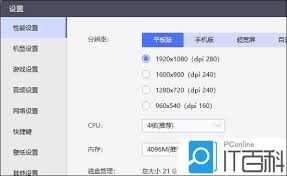
雷电模拟器配备了多个预设的平板分辨率选项,用户可根据自身需求从中挑选合适的。像1280×800、1920×1200这类常见的平板分辨率规格都包含在内。要是你希望设置更具个性化,还能选择“自定义分辨率”功能。
在进行自定义分辨率设置时,务必小心操作。要依据你打算模拟的平板设备类型以及实际使用场景来调整具体数值。通常情况下,水平分辨率与垂直分辨率的数值搭配应契合常见平板屏幕的比例。待设置完毕后,点击“确定”按钮以保存相关配置。
调整好分辨率后,你会察觉到模拟器里的应用显示效果有了显著改变。图标、文字之类的元素都变得更适配了,就像真的在平板设备上操作一样。
要是在调整分辨率后碰到画面显示不正常之类的情况,不用慌张。可以试着重新启动模拟器,让设置发挥作用。或者查看一下显卡驱动等相关配置,保证电脑硬件能够支撑所设置的分辨率。
正确调整雷电模拟器平板版的分辨率设置,可显著优化我们在模拟器里使用平板应用的体验。不管是玩游戏、看视频,或是运行其他各类应用,都能拥有更舒适、更贴近真实平板设备的视觉效果,让我们更惬意地享受模拟平板环境所带来的便捷与乐趣。
科幻神作《生化奇兵》重制版演示视频
攻略 · 2026-04-04 23:34:08
PS4《最终幻想:纷争NT》全新预告发布新增内容与独特亮点揭晓
攻略 · 2026-04-04 23:31:06
《火影忍者疾风传:究极忍者风暴4》拥有最强大的合体技能
攻略 · 2026-04-04 23:28:07

《火影忍者》中的BUG:那些难以解释的各种漏洞
攻略 · 2026-04-04 23:25:07

《使命召唤14:二战》全新宣传片英雄小队成员全解析
攻略 · 2026-04-04 23:22:07
《武士战役》合作玩法正式揭晓一言不合就开干!
攻略 · 2026-04-04 23:19:05

发布于 2026-04-04 23:51:05

发布于 2026-04-04 23:48:08

发布于 2026-04-04 23:45:09

发布于 2026-04-04 23:42:06
发布于 2026-04-04 23:39:06
发布于 2026-04-04 23:37:06