发布时间:2026-03-05 作者:admin
在使用Xshell进行远程连接操作时,有时为了保护隐私或避免他人误操作,我们需要锁定屏幕。那么Xshell该怎么实现屏幕锁定呢?下面就为大家详细说明。
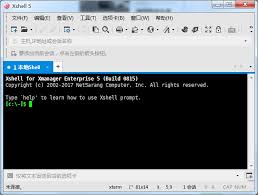
首先,启动Xshell软件,进入你要进行操作的会话界面。
若想锁定屏幕,只需按下快捷键“ctrl+l”即可。按下后,屏幕会马上锁定,原来显示的命令行界面等内容会被隐藏起来,转而呈现出一个锁定提示界面。
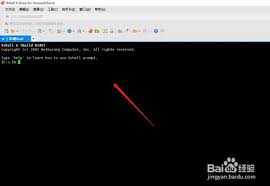
当处于锁定状态时,若你再次按下“ctrl+l”组合键,屏幕便会恢复至此前的正常显示状态,你能够继续开展各类操作。
这种锁定屏幕的方法十分便利,不需要繁琐的配置或者多余的工具。它可以迅速且有效地防止你的操作界面被其他人随意浏览或修改,保障你的远程连接操作安全、隐秘。
无论是在传输重要文件、执行关键命令,还是进行敏感信息交互的过程中,Xshell的屏幕锁定功能都能起到关键作用。它能让你在体验远程连接便捷性的同时,无需担忧信息泄露之类的风险。
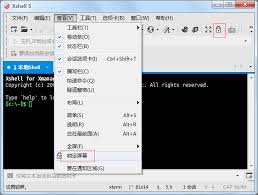
对于常使用xshell开展远程工作的用户而言,熟练运用这个便捷的屏幕锁定小技巧,能有效提升工作效率与安全性。当你需要暂时离开电脑,又不想让远程会话界面处于暴露状态时,只需轻轻按下“ctrl+l”,就能快速锁定屏幕,返回后一键恢复,继续顺畅地进行远程操作。让xshell的屏幕锁定功能成为你远程连接工作中的贴心帮手,为你的工作增添一份保障。

科幻神作《生化奇兵》重制版演示视频
攻略 · 2026-04-04 23:34:08

PS4《最终幻想:纷争NT》全新预告发布新增内容与独特亮点揭晓
攻略 · 2026-04-04 23:31:06

《火影忍者疾风传:究极忍者风暴4》拥有最强大的合体技能
攻略 · 2026-04-04 23:28:07

《火影忍者》中的BUG:那些难以解释的各种漏洞
攻略 · 2026-04-04 23:25:07

《使命召唤14:二战》全新宣传片英雄小队成员全解析
攻略 · 2026-04-04 23:22:07

《武士战役》合作玩法正式揭晓一言不合就开干!
攻略 · 2026-04-04 23:19:05

发布于 2026-04-04 23:51:05

发布于 2026-04-04 23:48:08

发布于 2026-04-04 23:45:09

发布于 2026-04-04 23:42:06

发布于 2026-04-04 23:39:06

发布于 2026-04-04 23:37:06