发布时间:2026-03-05 作者:admin
在使用飞书时,你会不会偶尔想调整文件的保存位置,让文件的管理和查找更便捷一些?别着急,今天就为你详细讲解飞书修改文件保存路径的操作方法,助你更轻松地打理各类文件!
一、为什么要更改文件保存路径
首先,我们来看看调整文件保存路径能带来哪些益处。把不同的文件存放到不同的路径下,方便你按照项目类别、时间顺序或用途属性等维度对文件进行归类整理。如此一来,当你需要查找某个特定文件时,就能快速找到它的位置,从而显著提升工作效率。不仅如此,对保存路径进行合理规划,还有助于维持电脑文件系统的整洁与条理,防止文件出现杂乱无章的情况。
1.打开飞书客户端,登录你的账号。
2.找到你想要更改保存路径的文件所在的文件夹或文件列表。
3.点击选中目标文件或文件夹,接着在其上点击鼠标右键,待弹出操作菜单后,从中选择“属性”选项。
4.在弹出的属性窗口中,找到“位置”选项卡。
5.在这里,你能够查看当前文件或文件夹的保存路径。点击“移动”按钮。
6.这时会弹出文件资源管理器窗口,你可以在里面挑选想要保存该文件或文件夹的新路径。
7.选好新路径后,点击“确定”按钮。飞书会提示该操作可能需要一点时间,耐心等待就可以了。
8完成上述步骤后,文件或文件夹便会被转移至新的保存路径中。
三、注意事项
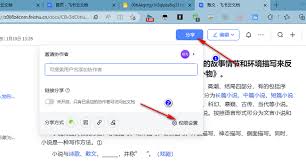
在调整文件的保存路径时,有几个方面需要留意。首先要确认新路径是真实存在且能够正常访问的,不然很可能造成文件无法顺利保存或者后续无法访问的问题。其次,要是这个文件或者文件夹正被其他程序或者用户所依赖,那么在更改路径之后,或许需要对相关的设置进行对应的调整。除此之外,在移动较大的文件或者文件夹时,整个过程可能会耗费一定时间,所以要耐心等候操作结束,防止在中途就中断操作。
按照上述简单步骤操作,你就能轻松调整飞书中文件的保存位置啦。科学规划文件的存储路径,能让你使用飞书时更顺手,工作效率也能随之提升!赶紧动手试试,开启更便捷的文件管理体验吧!

科幻神作《生化奇兵》重制版演示视频
攻略 · 2026-04-04 23:34:08

PS4《最终幻想:纷争NT》全新预告发布新增内容与独特亮点揭晓
攻略 · 2026-04-04 23:31:06

《火影忍者疾风传:究极忍者风暴4》拥有最强大的合体技能
攻略 · 2026-04-04 23:28:07

《火影忍者》中的BUG:那些难以解释的各种漏洞
攻略 · 2026-04-04 23:25:07

《使命召唤14:二战》全新宣传片英雄小队成员全解析
攻略 · 2026-04-04 23:22:07

《武士战役》合作玩法正式揭晓一言不合就开干!
攻略 · 2026-04-04 23:19:05

发布于 2026-04-04 23:51:05

发布于 2026-04-04 23:48:08

发布于 2026-04-04 23:45:09

发布于 2026-04-04 23:42:06

发布于 2026-04-04 23:39:06

发布于 2026-04-04 23:37:06