发布时间:2026-03-05 作者:admin
在日常处理文本文件的过程中,编码格式的转换是一项常见的需求。editplus作为一款功能强大的文本编辑器,具备便捷的编码转换功能,能够帮助用户轻松解决各类编码问题。
为什么需要转换编码格式
不同的系统、软件或网站在存储文本时,可能会采用不一样的编码格式。比如,Windows系统默认采用GBK编码,Linux系统则常使用UTF-8编码。当我们在不同环境中处理文本时,就有可能遇到乱码问题。这时候,对编码格式进行转换就显得格外重要。
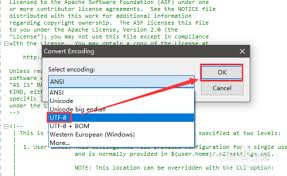
editplus转换编码格式的方法
1.打开文件:首先,在editplus中打开需要转换编码格式的文件。
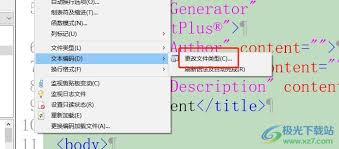
2. 选择编码转换选项:点击菜单栏里的“文件”,接着选择“另存为”。在弹出的“另存为”对话框中,留意下方的“编码”选项,这里陈列着utf-8、gbk、ansi等多种常用的编码格式。
3. 选定目标编码格式:依据实际使用需求,确定你期望转换后的目标编码格式。举例来说,如果原文件采用的是gbk编码,但你需要在utf-8的环境中使用该文件,那么就选择utf-8作为目标编码格式。
4. 保存文件:选好编码格式后,点击“保存”按钮,editplus就会按照新的编码格式保存文件,从而完成编码转换。
注意事项
1在进行编码格式转换之前,建议先对原文件做好备份工作,这样可以防止转换过程中因突发状况而造成原文件的丢失或损坏。
2. 若转换后的文件依旧存在乱码情况,或许是文件本身有其他问题,比如文件损坏或者编码错误。这种时候,可以试着用其他文本编辑器打开文件,或者再进一步检查文件的原始编码格式。
3. 针对特殊字符较为密集的文本文件,在进行编码格式转换时,有可能发生字符缺失或者显示不正常的现象。遇到这种状况,可以试着在不同的编码格式之间反复转换,或是手动对部分特殊字符的显示效果进行调整。
借助EditPlus的编码转换功能,我们能够轻松化解文本编码不兼容引发的问题,保证文本在各类环境中都能准确呈现与处理。不管是应对工作文档、学习资料亦或是网页代码,熟练掌握编码转换技巧都能提升我们的工作效率和文本处理水平。让我们运用EditPlus的这一实用功能,更顺畅地与各类文本打交道。
科幻神作《生化奇兵》重制版演示视频
攻略 · 2026-04-04 23:34:08

PS4《最终幻想:纷争NT》全新预告发布新增内容与独特亮点揭晓
攻略 · 2026-04-04 23:31:06

《火影忍者疾风传:究极忍者风暴4》拥有最强大的合体技能
攻略 · 2026-04-04 23:28:07

《火影忍者》中的BUG:那些难以解释的各种漏洞
攻略 · 2026-04-04 23:25:07

《使命召唤14:二战》全新宣传片英雄小队成员全解析
攻略 · 2026-04-04 23:22:07
《武士战役》合作玩法正式揭晓一言不合就开干!
攻略 · 2026-04-04 23:19:05

发布于 2026-04-04 23:51:05

发布于 2026-04-04 23:48:08

发布于 2026-04-04 23:45:09

发布于 2026-04-04 23:42:06

发布于 2026-04-04 23:39:06
发布于 2026-04-04 23:37:06