发布时间:2026-03-05 作者:admin
在日常使用editplus编辑文件的过程中,我们经常会积累下一些最近打开过的文件记录。随着时间的流逝,这些列表可能会变得繁杂冗长,不利于我们迅速定位到需要的文件。那么,editplus要怎样清空最近打开的文件列表呢?
方法一:通过设置选项
1.打开editplus软件。
2.点击菜单栏中的“工具”选项。
3.在弹出的下拉菜单中,选择“参数设置”。
4.在参数设置窗口中,找到“文件”选项卡。
5.在“文件”选项卡中,你会看到“最近打开的文件列表”区域。
6.在此处,你能够查看当前显示的最近打开文件列表。若要清空该列表,只需点击“清除列表”按钮就行。
7.点击“确定”保存设置。
方法二:手动删除记录文件
1.关闭editplus软件。
2. 定位EditPlus的安装目录。一般默认安装路径是C:\Program Files (x86)\EditPlus 3(实际路径可能会根据安装时的选择有所不同)。
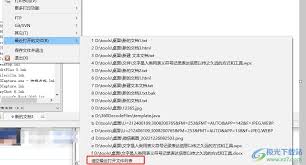
3. 进入安装目录后,找到一个名为“history.dat”的文件。这个文件正是用来存储最近打开文件列表的记录文件。
4.将“history.dat”文件删除。
5. 再次启动EditPlus,你会看到最近打开的文件列表已被清空。
注意事项
在执行上述操作前,建议先对“history.dat”文件进行备份,这样能避免因误操作导致之前的打开记录丢失,方便后续恢复。
不同版本的EditPlus在操作步骤上或许会存在些许差别,不过大体的原理是一致的。
清空最近打开的文件列表后,下次启动EditPlus时,之前的打开记录就不会再显示了,这样你就能更专注于当前要处理的文件。
通过上述方式,你能够便捷地清除EditPlus的最近打开文件列表,使软件界面更显清爽,提升文件查找的效率。不管是借助设置选项里的快捷操作,还是手动移除记录文件,都可以达成你清空列表的目的。希望这些办法能助力你更顺畅地运用EditPlus开展文件编辑工作。
科幻神作《生化奇兵》重制版演示视频
攻略 · 2026-04-04 23:34:08

PS4《最终幻想:纷争NT》全新预告发布新增内容与独特亮点揭晓
攻略 · 2026-04-04 23:31:06
《火影忍者疾风传:究极忍者风暴4》拥有最强大的合体技能
攻略 · 2026-04-04 23:28:07

《火影忍者》中的BUG:那些难以解释的各种漏洞
攻略 · 2026-04-04 23:25:07

《使命召唤14:二战》全新宣传片英雄小队成员全解析
攻略 · 2026-04-04 23:22:07
《武士战役》合作玩法正式揭晓一言不合就开干!
攻略 · 2026-04-04 23:19:05

发布于 2026-04-04 23:51:05

发布于 2026-04-04 23:48:08

发布于 2026-04-04 23:45:09

发布于 2026-04-04 23:42:06

发布于 2026-04-04 23:39:06

发布于 2026-04-04 23:37:06