发布时间:2026-03-03 作者:admin
visualstudiocode(简称vscode)作为一款功能强大且备受开发者青睐的开源代码编辑器,凭借丰富的功能特性和便捷流畅的开发体验赢得了广泛认可。若您是mac系统的用户,正计划在个人设备上安装vscode,本文将为您呈现清晰详尽的操作步骤指南。
下载vscode
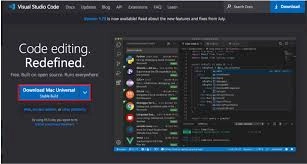
首先,启动你的浏览器,前往Visual Studio Code的官方网站[https://code.visualstudio.com/]。在页面的右上角,能找到一个“download for mac”按钮,点击该按钮就能启动VS Code安装包的下载流程。
安装vscode
下载结束后,你能在“下载”文件夹里找到vscode的安装包。双击这个安装包,系统就会弹出安装向导。依据安装向导的提示,一步步完成安装流程。安装期间,你既可以选择把vscode安装到默认位置,也能根据自身需求挑选其他安装路径。
启动vscode
安装结束后,你能在“启动台”或者“应用程序”文件夹里找到vscode的图标。双击这个图标就能启动vscode。第一次启动vscode的时候,你会看到一个欢迎界面,里面有一些常用功能和教程。你可以依据自己的需求决定要不要查看这些内容。
对VSCode进行个性化配置
VSCode 拥有多样的个性化配置功能,大家能够按照自身的偏好与使用习惯来调整。像更改编辑器的主题、字体大小、快捷键这类操作都可以实现。若要完成个性化设置,可点击 VSCode 界面左下角的齿轮形状图标,接着选择“Settings”选项。进入设置窗口后,你能通过搜索找到需要调整的选项,再做出对应的修改。
安装扩展
VSCode的扩展生态极为丰富,借助安装各类扩展能够强化VSCode的功能。比如,身为Python开发者的你,可安装Python扩展以提升Python开发体验。安装扩展时,只需点击VSCode界面左侧的扩展图标,接着在扩展市场搜索目标扩展,找到后点击“Install”按钮就能完成安装。
开始使用vscode
安装好VSCode并完成个性化配置后,你就能着手用它开展代码开发工作了。VSCode兼容多种编程语言,你可以依据自身需求创建各类项目。比如,你可以新建一个HTML项目、Python项目或者Java项目。若要创建新项目,只需点击VSCode界面左上角的“File”菜单,接着选择“New Folder”或“New File”选项即可。
总而言之,安装Mac版本的VSCode十分简便,只需依照前面提到的步骤执行操作就行。VSCode是一款性能出色、操作便捷的代码编辑工具,它会给你的开发工作带来很大的便利。希望这份指南能对你起到帮助作用,祝愿你在使用VSCode时拥有愉悦的开发过程!

科幻神作《生化奇兵》重制版演示视频
攻略 · 2026-04-04 23:34:08

PS4《最终幻想:纷争NT》全新预告发布新增内容与独特亮点揭晓
攻略 · 2026-04-04 23:31:06

《火影忍者疾风传:究极忍者风暴4》拥有最强大的合体技能
攻略 · 2026-04-04 23:28:07

《火影忍者》中的BUG:那些难以解释的各种漏洞
攻略 · 2026-04-04 23:25:07

《使命召唤14:二战》全新宣传片英雄小队成员全解析
攻略 · 2026-04-04 23:22:07

《武士战役》合作玩法正式揭晓一言不合就开干!
攻略 · 2026-04-04 23:19:05

发布于 2026-04-04 23:51:05

发布于 2026-04-04 23:48:08

发布于 2026-04-04 23:45:09

发布于 2026-04-04 23:42:06

发布于 2026-04-04 23:39:06

发布于 2026-04-04 23:37:06