发布时间:2026-02-07 作者:admin
在使用GOM Player观看视频时,有时我们希望播放过程中鼠标能保持显示状态,方便进行暂停、快进之类的操作。这该怎么设置呢?
首先,启动GOM Player播放器。进入播放界面后,在播放器的菜单栏里找到“选项”这一功能项。
点击“选项”按钮后,会弹出一个设置窗口。在该窗口中,找到“常规”选项卡。进入常规设置页面后,能看到一个“鼠标指针”的设置区域。在这里,您可以对播放过程中鼠标指针的显示状态进行调整。
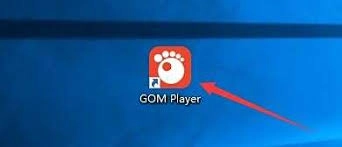
在“鼠标指针”的设置区域里,存在若干可供挑选的选项。通常情况下,默认选项或许是在播放视频时鼠标指针会自动隐藏,以此防止对观看体验造成影响。不过要是我们想要让鼠标显示出来,就需要对这个设置进行修改。可以选择“始终显示鼠标指针”这一选项,如此一来,不管视频是否处于播放状态,鼠标指针都会一直显示在屏幕上。
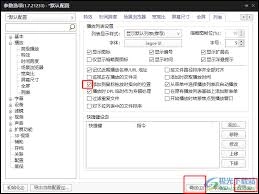
除了设置鼠标指针是否显示外,还能调整其样式。部分用户或许会觉得默认鼠标样式不够醒目,或者不符合个人喜好。在GOM Player里,同样提供了一些其他鼠标样式可供挑选。在“鼠标指针”设置区域中,有一个下拉菜单,里面罗列着各类不同的鼠标样式。大家可以依据自身需求选择合适的样式,让鼠标指针在播放视频时更为突出,便于操作。
完成上述简单设置后,就能让gomplayer在播放时轻松显示鼠标。如此一来,我们在观看视频时进行各类操作会更便捷,观看体验也能得到提升。不管是暂停视频欣赏精彩片段,还是快进略过乏味内容,操作起来都会更加顺手。希望这些设置技巧能助力大家更顺畅地使用gomplayer观看视频。
科幻神作《生化奇兵》重制版演示视频
攻略 · 2026-04-04 23:34:08
PS4《最终幻想:纷争NT》全新预告发布新增内容与独特亮点揭晓
攻略 · 2026-04-04 23:31:06
《火影忍者疾风传:究极忍者风暴4》拥有最强大的合体技能
攻略 · 2026-04-04 23:28:07

《火影忍者》中的BUG:那些难以解释的各种漏洞
攻略 · 2026-04-04 23:25:07

《使命召唤14:二战》全新宣传片英雄小队成员全解析
攻略 · 2026-04-04 23:22:07
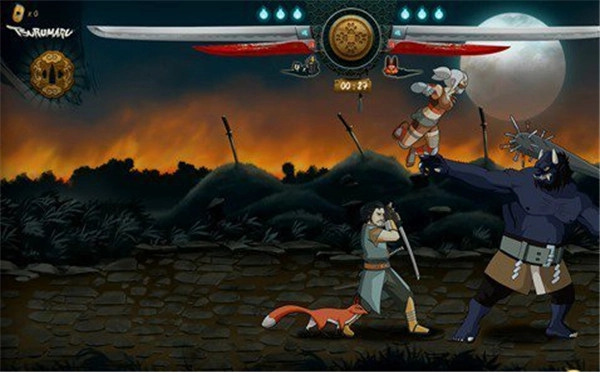
《武士战役》合作玩法正式揭晓一言不合就开干!
攻略 · 2026-04-04 23:19:05

发布于 2026-04-04 23:51:05

发布于 2026-04-04 23:48:08

发布于 2026-04-04 23:45:09

发布于 2026-04-04 23:42:06
发布于 2026-04-04 23:39:06
发布于 2026-04-04 23:37:06