发布时间:2026-02-07 作者:admin
在使用Epic游戏平台的过程中,不少玩家都希望能把它最小化到系统托盘里,这样一来,既能不干扰游戏的运行,又能便捷地切换到其他任务。既然如此,Epic到底要怎么设置才能实现最小化到系统托盘呢?
首先,打开Epic游戏平台客户端。进入主界面后,找到界面右上角的设置图标,它一般是齿轮样式的。点击这个图标,就会弹出设置菜单。

在设置菜单里,得仔细找找和界面显示或者程序运行方式有关的选项。通常情况下,这类设置大概率能在“常规”或者“界面”这类分类下面找到。
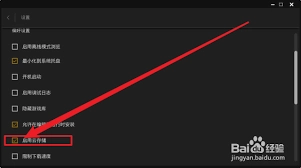
找到“最小化行为”或者与之类似的选项,在这个地方,你应该能看到有多种不同的最小化方式可以挑选,然后选择“最小化到系统托盘”这一选项。
完成上述设置后,关闭设置菜单。之后再尝试最小化Epic游戏平台时,它就会直接最小化到系统托盘,而不是任务栏。
当你想再次打开epic的时候,只要在系统托盘区域找到epic的图标,双击就能快速恢复到之前的界面状态,继续玩游戏或者进行其他操作。
通过这样的设置,玩家能够更便捷地使用Epic游戏平台,提升游戏体验与工作效率。不管是在游戏过程中需要快速查看其他信息,还是进行多任务处理时,把Epic最小化到系统托盘都能带来诸多便利。
需要注意的是,Epic游戏平台的不同版本在设置选项的位置和名称上可能存在细微差别。要是按照上述方法没能找到相关设置,可以试着去Epic的官方论坛或社区搜索对应的教程,也可以联系Epic的客服支持,他们会给出更精准详细的指引,协助你顺利完成将Epic最小化到系统托盘的设置。让我们既能轻松享受Epic带来的游戏乐趣,又能灵活处理各类任务需求。

科幻神作《生化奇兵》重制版演示视频
攻略 · 2026-04-04 23:34:08

PS4《最终幻想:纷争NT》全新预告发布新增内容与独特亮点揭晓
攻略 · 2026-04-04 23:31:06

《火影忍者疾风传:究极忍者风暴4》拥有最强大的合体技能
攻略 · 2026-04-04 23:28:07

《火影忍者》中的BUG:那些难以解释的各种漏洞
攻略 · 2026-04-04 23:25:07

《使命召唤14:二战》全新宣传片英雄小队成员全解析
攻略 · 2026-04-04 23:22:07
《武士战役》合作玩法正式揭晓一言不合就开干!
攻略 · 2026-04-04 23:19:05

发布于 2026-04-04 23:51:05

发布于 2026-04-04 23:48:08

发布于 2026-04-04 23:45:09
发布于 2026-04-04 23:42:06

发布于 2026-04-04 23:39:06
发布于 2026-04-04 23:37:06