发布时间:2026-02-07 作者:admin
在使用GOM Player的过程中,有时我们或许会想要关闭托盘图标,从而营造更清爽的桌面环境。接下来就为大家详细说明关闭GOM Player托盘图标的具体方法。
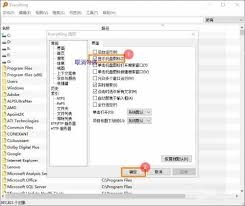
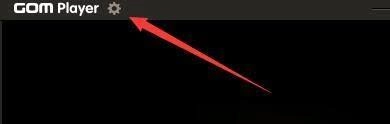
首先,启动gomplayer应用程序。进入主界面后,需找到相关的设置选项。通常情况下,可在界面中寻找类似“选项”“设置”的按钮。
点击进入设置页面后,在众多设置选项里,找到和“常规”或者“外观”相关的设置板块。不同版本的gomplayer或许设置选项的位置会稍有差异,但大概都在这两个类别周边。
在“常规”或“外观”设置里,仔细找找和“托盘图标”有关的设置选项。部分版本或许会直接叫“显示托盘图标”,不过也有一些可能描述得更含蓄些。
找到对应的设置项后,把它的开关状态从开启改成关闭。这一般是通过点击一个勾选框或者切换按钮来完成。
完成上述操作后,记得保存设置。保存按钮的位置会因版本不同而有所差异,可能显示为“确定”“应用”或其他类似名称的按钮。
关闭托盘图标后,再次启动GOM Player时,任务栏托盘区域将不再显示其图标。这能让桌面显得更整洁,减少多余的视觉干扰。
需要留意的是,不同版本的gomplayer在设置选项的布局和名称方面可能存在不同。要是按照上述步骤操作时碰到问题,可以试着在gomplayer的官方网站查找相关的帮助文档或者论坛,看看有没有其他用户分享过类似的问题以及解决办法。也能够直接联系gomplayer的客服支持,向他们询问怎样关闭托盘图标,他们会依据具体的版本为你提供精准的指导。借助以上方法,你就能够轻松地关闭gomplayer的托盘图标,让你的电脑桌面更加整洁。
科幻神作《生化奇兵》重制版演示视频
攻略 · 2026-04-04 23:34:08
PS4《最终幻想:纷争NT》全新预告发布新增内容与独特亮点揭晓
攻略 · 2026-04-04 23:31:06
《火影忍者疾风传:究极忍者风暴4》拥有最强大的合体技能
攻略 · 2026-04-04 23:28:07
《火影忍者》中的BUG:那些难以解释的各种漏洞
攻略 · 2026-04-04 23:25:07

《使命召唤14:二战》全新宣传片英雄小队成员全解析
攻略 · 2026-04-04 23:22:07
《武士战役》合作玩法正式揭晓一言不合就开干!
攻略 · 2026-04-04 23:19:05
发布于 2026-04-04 23:51:05
发布于 2026-04-04 23:48:08
发布于 2026-04-04 23:45:09
发布于 2026-04-04 23:42:06
发布于 2026-04-04 23:39:06
发布于 2026-04-04 23:37:06