发布时间:2026-02-07 作者:admin
在观看视频时,若想拥有更具沉浸感的体验,让视频全屏播放无疑是个很棒的选择。gomplayer作为一款功能强大的播放器,其启用视频全屏播放的设置操作既简单又方便。
打开GOM Player播放器
首先,在电脑桌面上找到gomplayer的图标,双击将其打开。这是踏入视频播放世界的第一步,简洁的界面让人一眼就能看明白。
打开目标视频

你可以这样操作:找到播放器界面左上角的“打开”按钮并点击,此时会弹出文件选择框,在里面找到你想播放的视频文件,选中该文件后再次点击“打开”按钮。稍等片刻,视频就会在播放器里加载并开始播放了。
进入全屏模式
接下来要介绍的是关键的全屏设置步骤。在视频播放时,播放器界面右下角有几个小图标,其中有一个类似四方块、内部有四个小箭头分别指向四个方向的图标,这就是“全屏”按钮。点击该按钮后,视频会立即铺满整个屏幕,带来震撼的视觉体验。
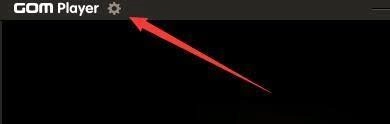
除了前面提到的常规操作方式,gomplayer还支持快捷键功能。在视频播放过程中,直接按下键盘上的“ctrl+enter”组合键,也能迅速让视频切换到满屏播放状态,这种操作方式是不是很便捷呢?
而且,gomplayer的全屏模式还有贴心之处。在全屏状态下,你可以通过鼠标右键点击屏幕,会弹出一个菜单。在这里,你可以进行各种个性化设置,比如调整画面亮度、对比度,还能选择不同的画面比例,以适配你的视频内容和观看需求。

无论是欣赏精彩的电影大片,还是观看有趣的网络视频,只需简单设置,就能让GOM Player为你开启视频满屏播放模式,尽情享受大屏观影的乐趣。告别小屏幕的局限,沉浸在视频的精彩世界里,GOM Player将带你领略不一样的视听盛宴,快来体验吧!
科幻神作《生化奇兵》重制版演示视频
攻略 · 2026-04-04 23:34:08
PS4《最终幻想:纷争NT》全新预告发布新增内容与独特亮点揭晓
攻略 · 2026-04-04 23:31:06
《火影忍者疾风传:究极忍者风暴4》拥有最强大的合体技能
攻略 · 2026-04-04 23:28:07
《火影忍者》中的BUG:那些难以解释的各种漏洞
攻略 · 2026-04-04 23:25:07

《使命召唤14:二战》全新宣传片英雄小队成员全解析
攻略 · 2026-04-04 23:22:07
《武士战役》合作玩法正式揭晓一言不合就开干!
攻略 · 2026-04-04 23:19:05
发布于 2026-04-04 23:51:05
发布于 2026-04-04 23:48:08
发布于 2026-04-04 23:45:09
发布于 2026-04-04 23:42:06
发布于 2026-04-04 23:39:06
发布于 2026-04-04 23:37:06